
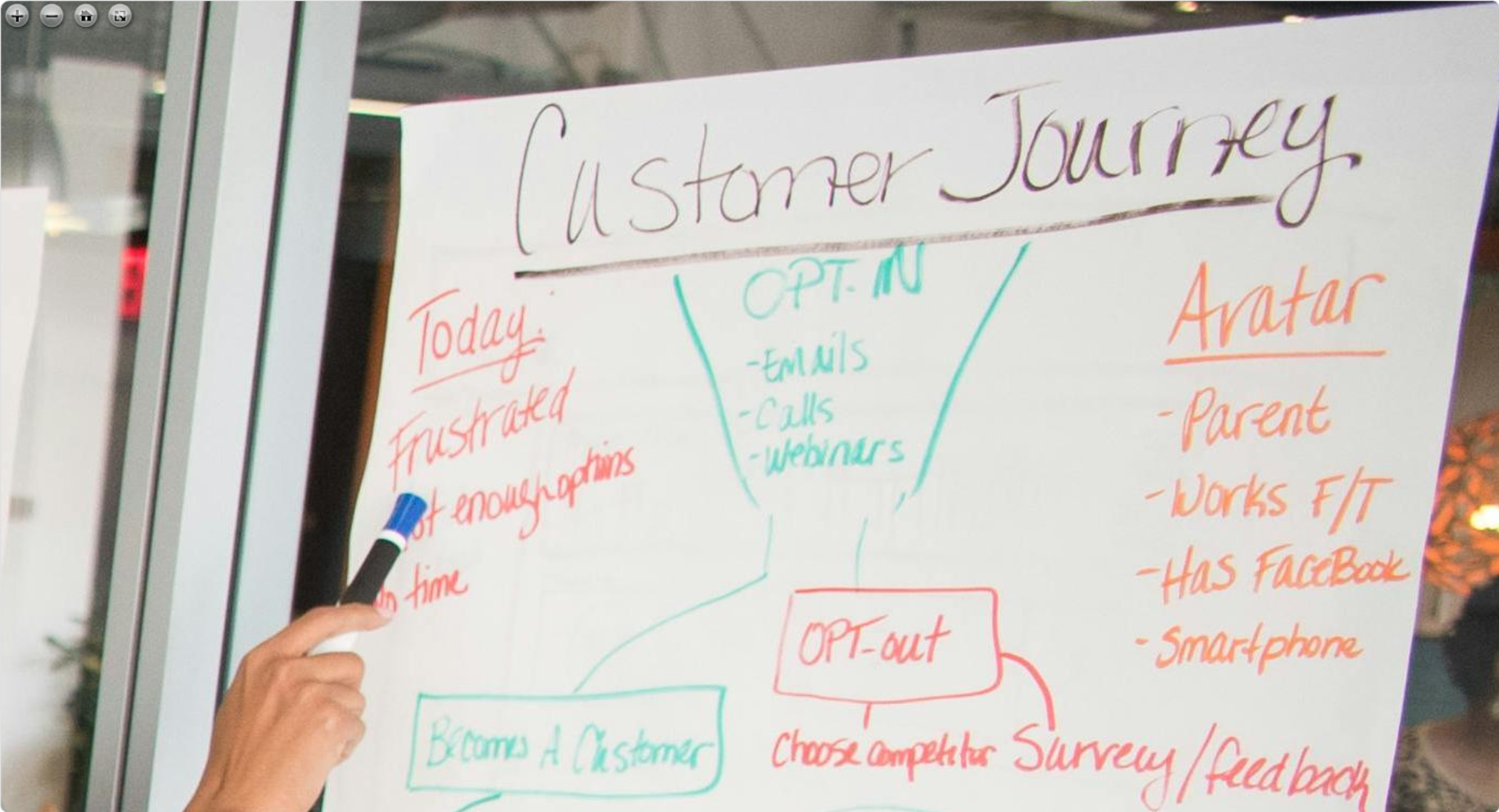
查看原图功能介绍
告别模糊预览!八叉树照片与视频管理系统「查看原图」功能介绍
无需下载,浏览器里就能看高清原图,细节放大后清晰到惊人!
你是不是也遇到过这些烦恼?
在日常工作中,我们经常需要查看图片的细节:
- 设计素材是否清晰?缩略图根本看不清文字边缘
- 工程图纸的细节在哪里?下载打开太麻烦
- 产品照片放大后模糊?无法确认实际品质
- 档案资料需要核实?一张张下载效率太低
传统做法:下载到本地 → 用看图软件打开 → 看完再删除 → 重复N次…
现在,八叉树数字资产管理系统推出了**「查看原图」功能,让你无需下载,直接在浏览器中流畅浏览高清原图**!
核心功能一览
1. 无损高清浏览
原图分辨率完整保留,细节清晰可见。采用先进的瓦片图技术,再大的图片也能流畅加载。
2. 流畅缩放体验
支持多级缩放,从全景概览到细节特写无缝切换。鼠标滚轮一滚,想看哪里看哪里。
3. 自由平移查看
放大后可任意拖动查看图片任意区域,操作就像看地图一样简单。
4. 全屏沉浸模式
一键全屏,最大化利用屏幕空间,适合长时间查看或演示展示。
5. 一键恢复视图
快速回到原始大小,方便重新定位,无需多次点击缩小。
如何使用?超简单!
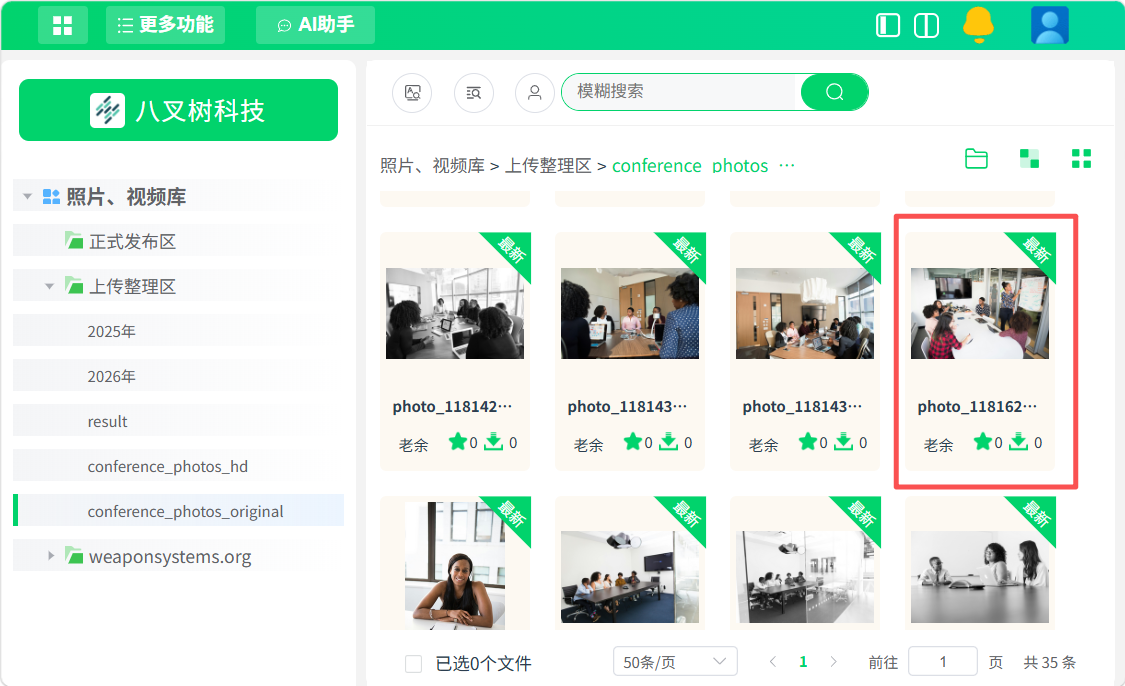
第一步:找到目标图片
在照片库或文档库中,浏览文件列表,找到你想查看的图片。
第二步:打开预览
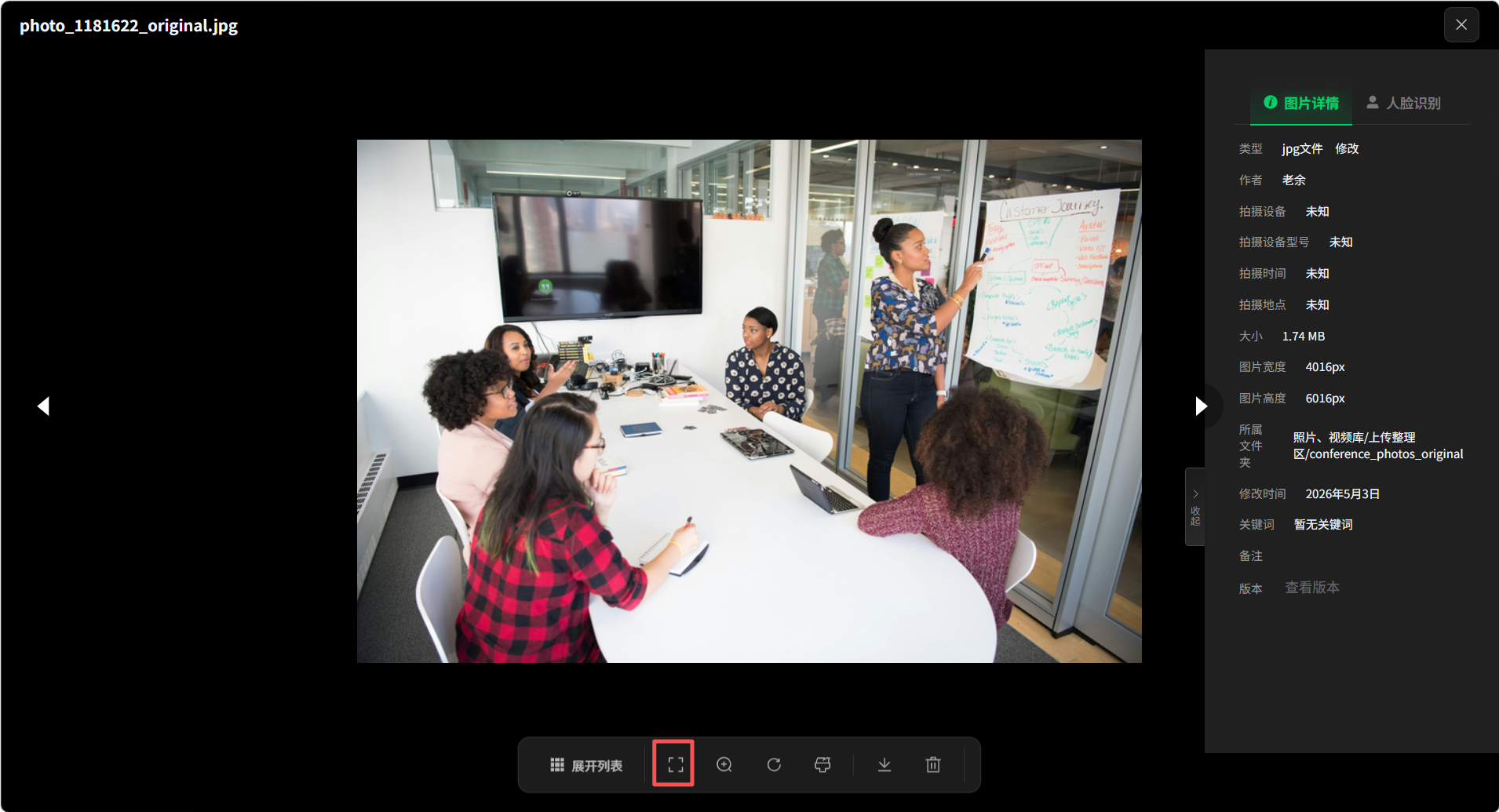
点击图片,弹出预览对话框。这里可以看到预览图和文件详细信息。
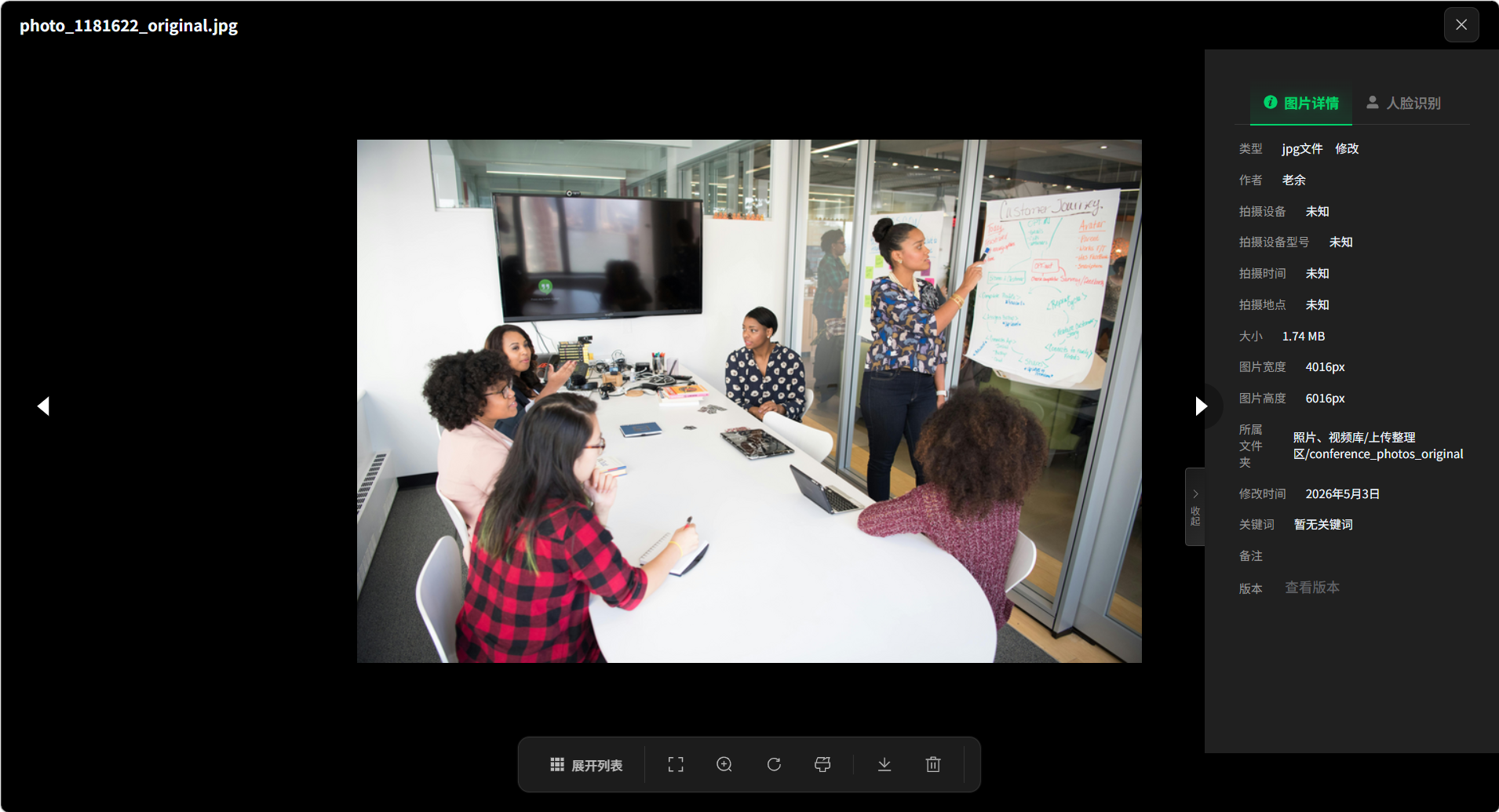
第三步:查看原图
点击底部工具栏的**「查看原图」**按钮,即可在新标签页中打开高清原图浏览界面。

第四步:自由浏览
- 放大:点击「+」按钮或向上滚动鼠标滚轮
- 缩小:点击「-」按钮或向下滚动鼠标滚轮
- 平移:按住鼠标左键拖动
- 全屏:点击全屏按钮
- 恢复:点击「恢复原始」按钮回到初始状态

实际效果展示
放大后细节惊人
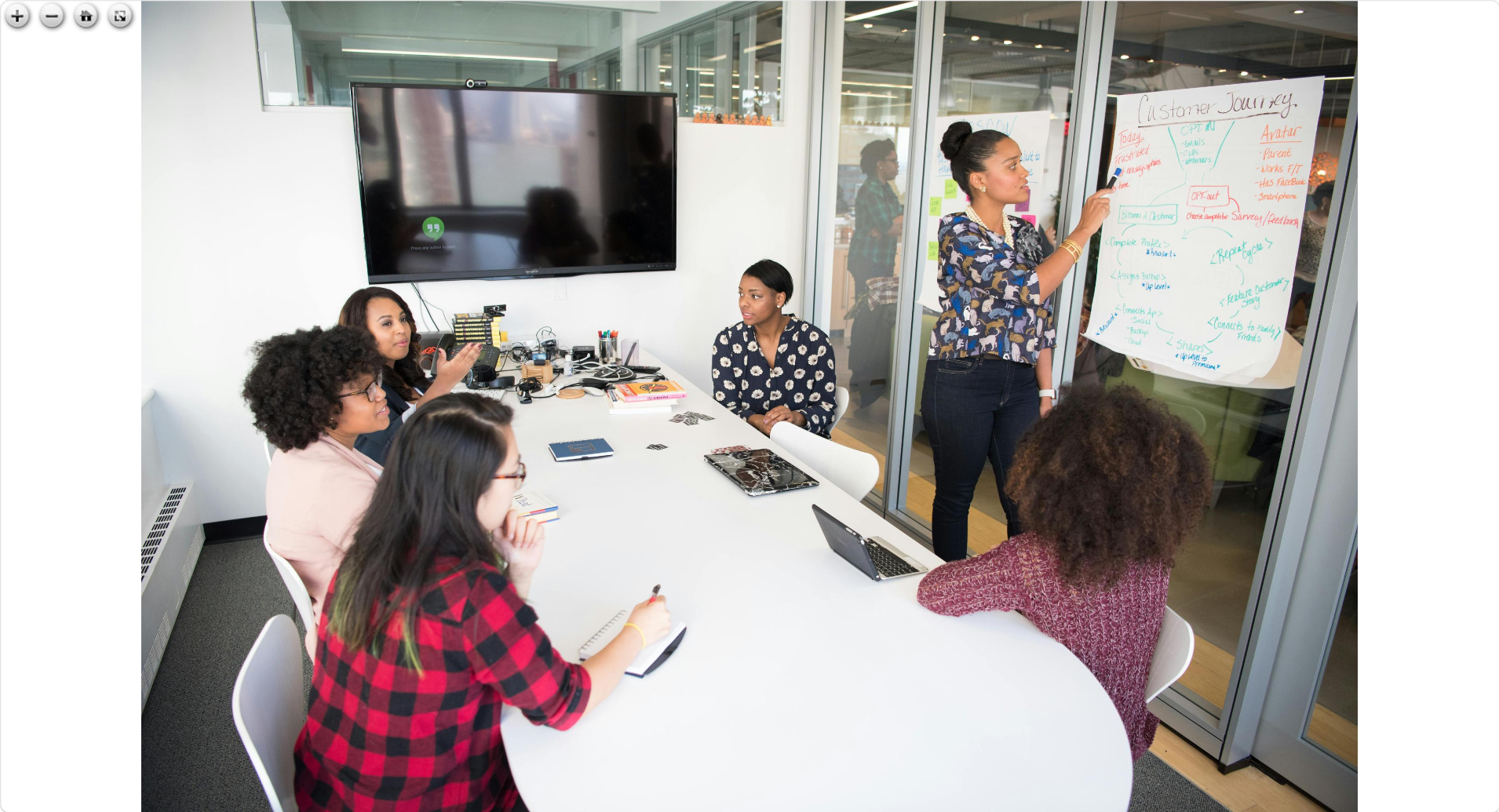
以一张团队讨论的照片为例:
原始视图:能看到团队围坐在白板前讨论的整体场景
放大6次后:白板上的手写文字清晰可辨,“Today”、“Frustrated”、“Customer Journey” 等字样一目了然
笔触纹理:甚至能看到马克笔的笔触和白板上的便签纸细节
这种级别的细节查看,非常适合:
- 设计稿审查(确认文字清晰度、边缘锐利度)
- 工程图纸核对(查看详图尺寸、标注)
- 产品照片质检(确认瑕疵、细节)
- 档案资料核实(比对原始信息)
技术亮点:瓦片图加载
你可能好奇,为什么这么大的图片加载这么快?
秘密在于瓦片图技术——类似高德地图、百度地图的加载方式:
- 分块加载:将大图分割成多个小块,按需加载
- 优先可视区:先加载屏幕可见区域,无需等待整图下载
- 动态补全:平移时动态加载新区域,体验丝滑
- 节省带宽:只加载查看过的区域,不浪费流量
结果就是:秒开高清大图,流畅缩放不卡顿!
适用场景
设计师:素材审查
快速确认素材分辨率、色彩、细节是否符合项目要求,无需下载即可筛选。
工程师:图纸查阅
建筑、工程图纸尺寸巨大,通过查看原图功能可流畅缩放查看细节,支持多人协作时同步查看。
运营人员:产品照片管理
快速确认图片清晰度、查看产品细节,确保上架图片质量达标。
档案管理员:资料核实
高清、无损的查看体验,确保档案查阅的准确性和可靠性。
使用小贴士
| 操作 | 方式 |
|---|---|
| 放大 | 滚轮向上或点击「+」 |
| 缩小 | 滚轮向下或点击「-」 |
| 平移 | 按住鼠标左键拖动 |
| 全屏 | 点击全屏按钮 |
| 退出全屏 | 按 ESC 键 |
| 恢复原始 | 点击「恢复原始」按钮 |
进阶技巧:
- 可以在不同浏览器标签页中打开多张原图,方便进行细节对比
- 查看原图时可配合系统的「收藏」、「分享」、「下载」等功能使用
立即体验
「查看原图」功能现已上线,所有八叉树照片与视频管理系统用户均可免费使用。
还没用过八叉树系统? 欢迎访问我们的官网了解更多功能,或申请免费试用!
关于八叉树照片与视频管理系统
八叉树照片与视频管理系统是一款专为企业打造的数字资产管理平台,提供图片、文档、视频等资产的集中存储、智能分类、高效检索和安全共享。让企业的数字资产发挥最大价值!
本文配图均来自八叉树系统真实界面截图