桩基础模块—识别桩
盾构管片 2026年8月6日 Admin 43 阅读

桩基础模块—识别桩

本文章介绍CAD中八叉树工具箱的桩基础模块中桩的识别

八叉树科技 - 专业的BIM解决方案提供商

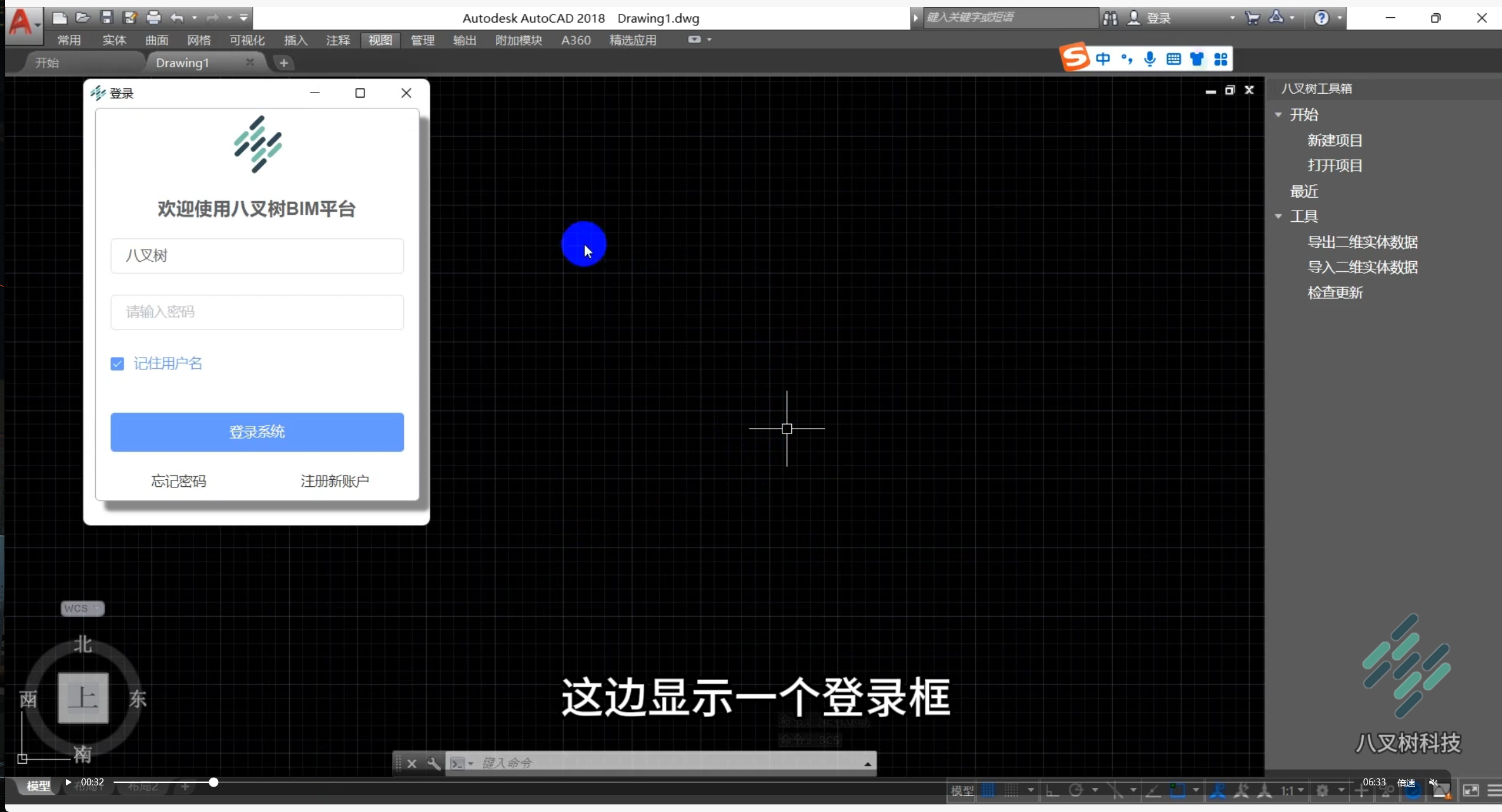
首先打开CAD,输入bcs指令,打开八叉树工具箱:

image-20260805152033512

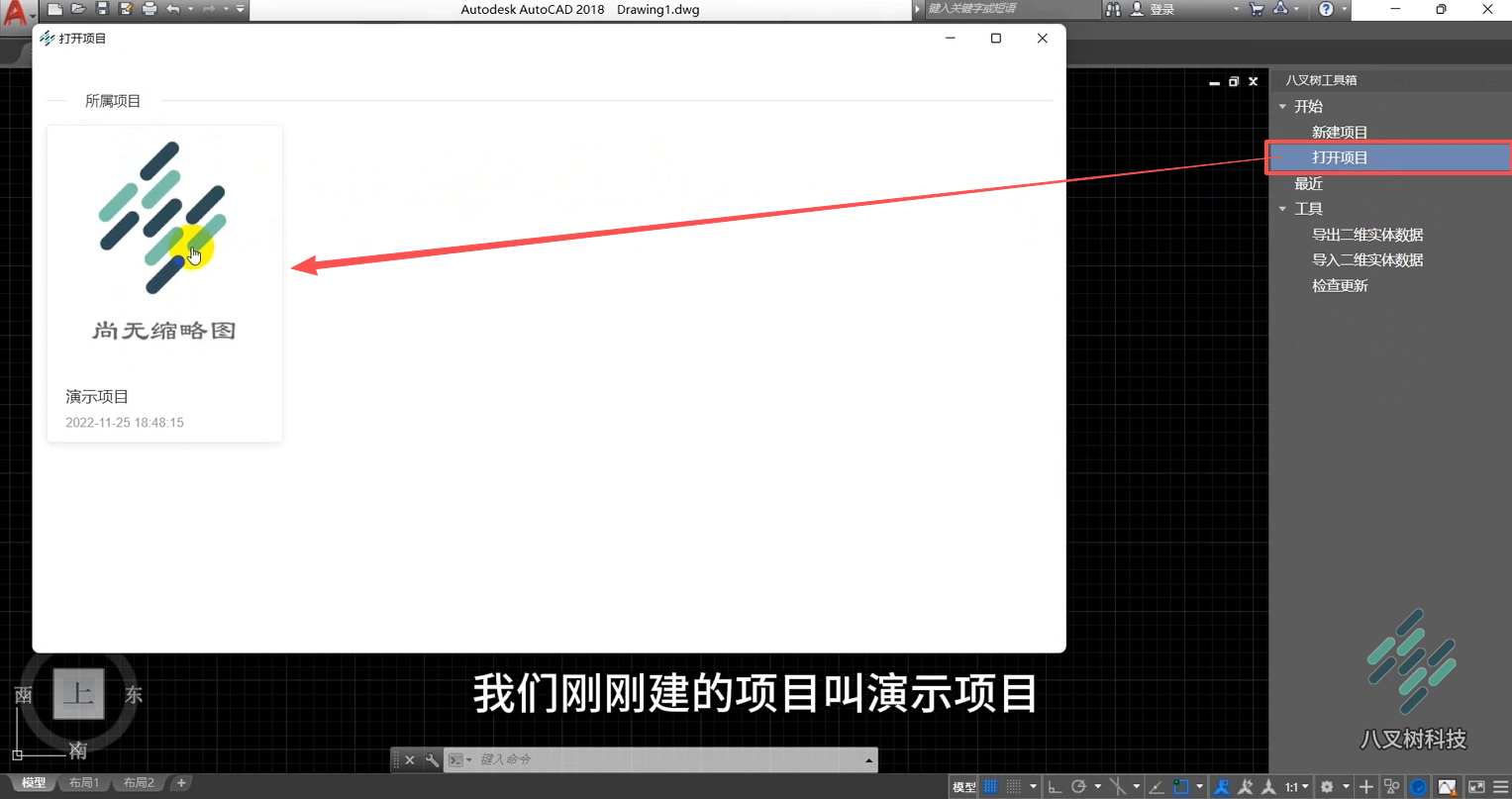
登录后,打开项目:

image-20260805152524615

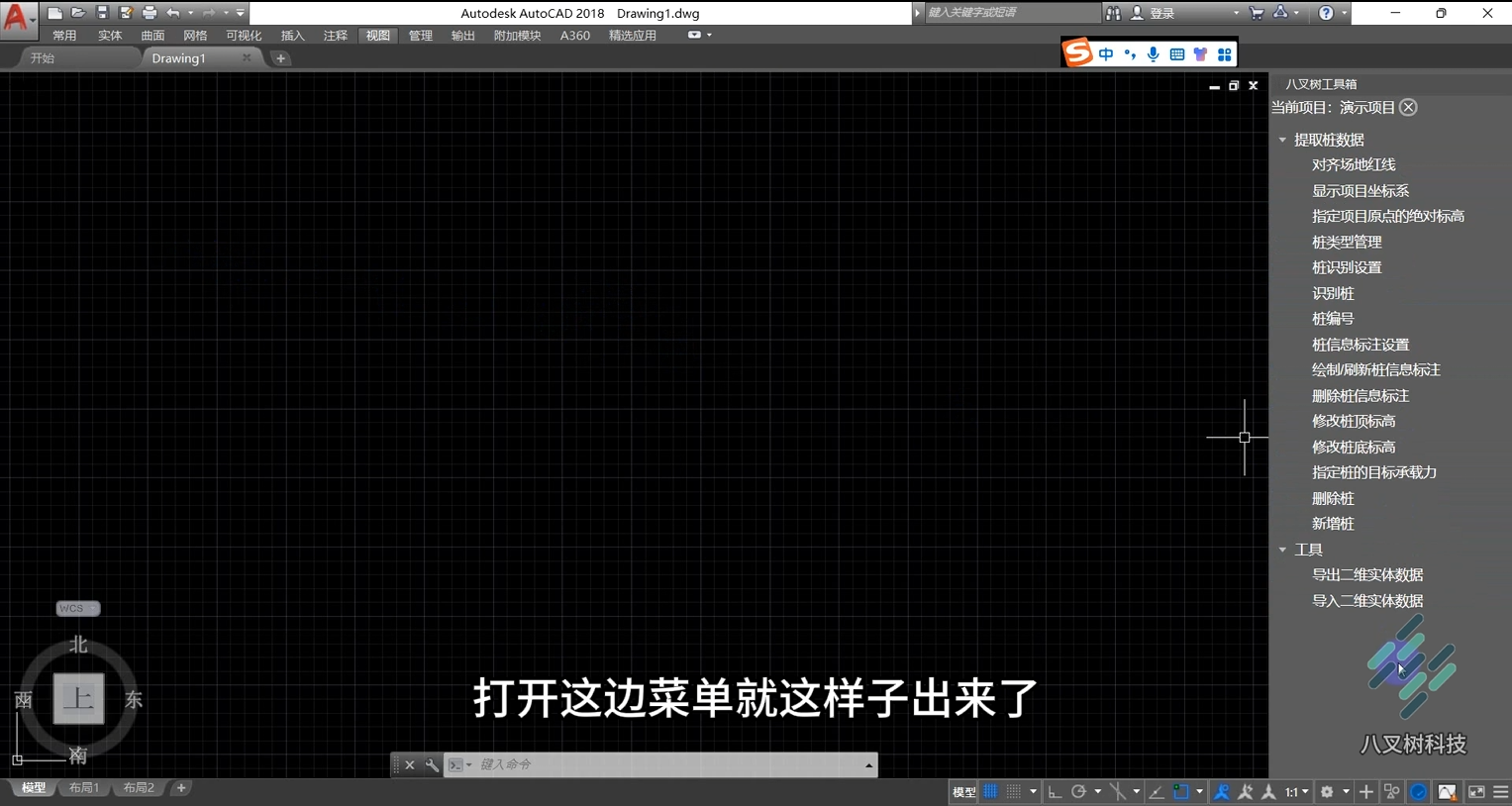
打开项目后,主菜单如下图:

image-20260805152625250

image-20260805152637773

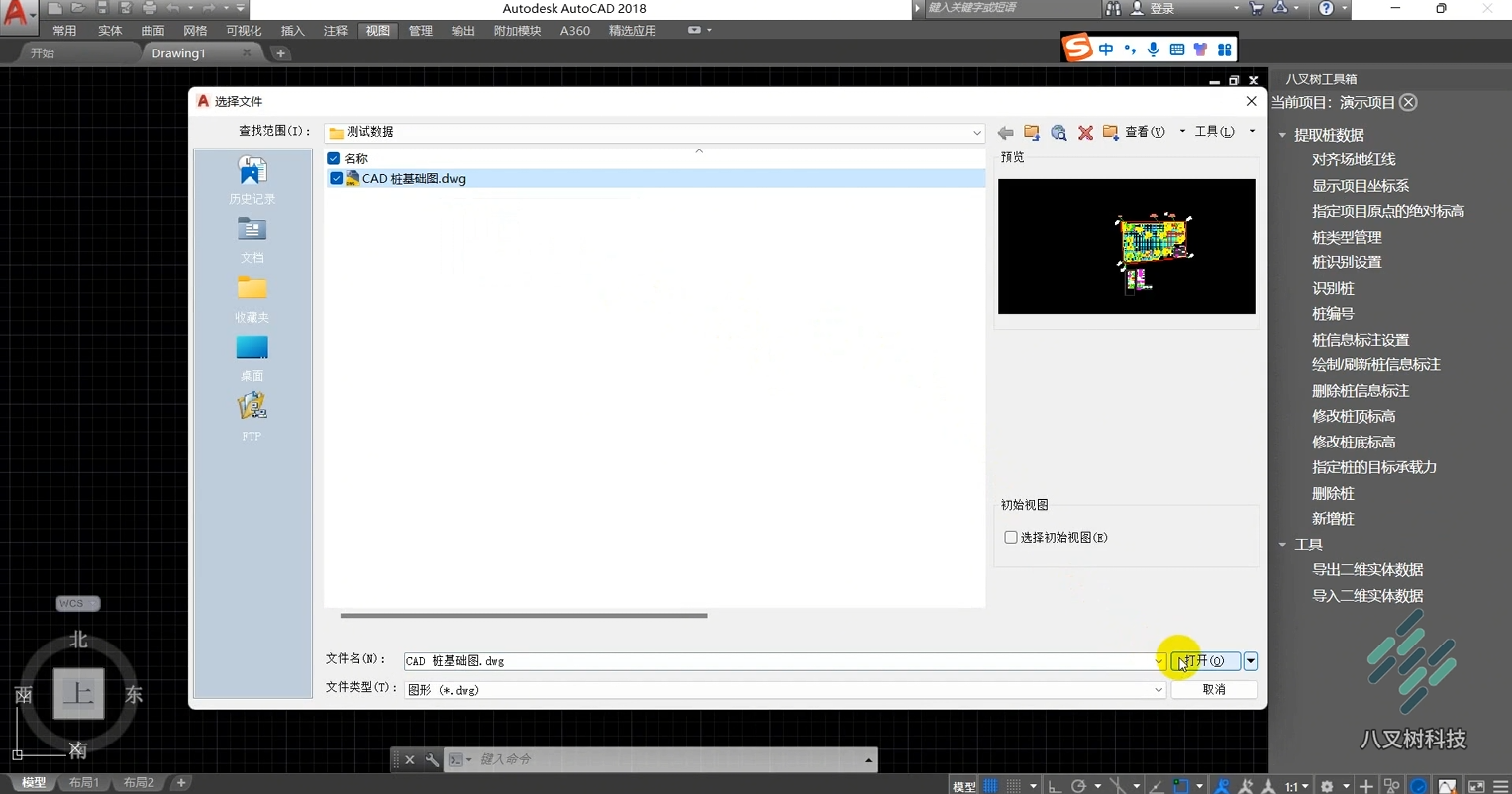
打开画好的桩基础图

image-20260805152916146

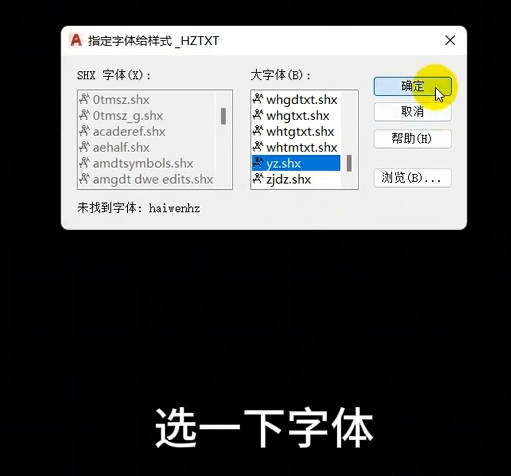
选择字体

image-20260805152929971

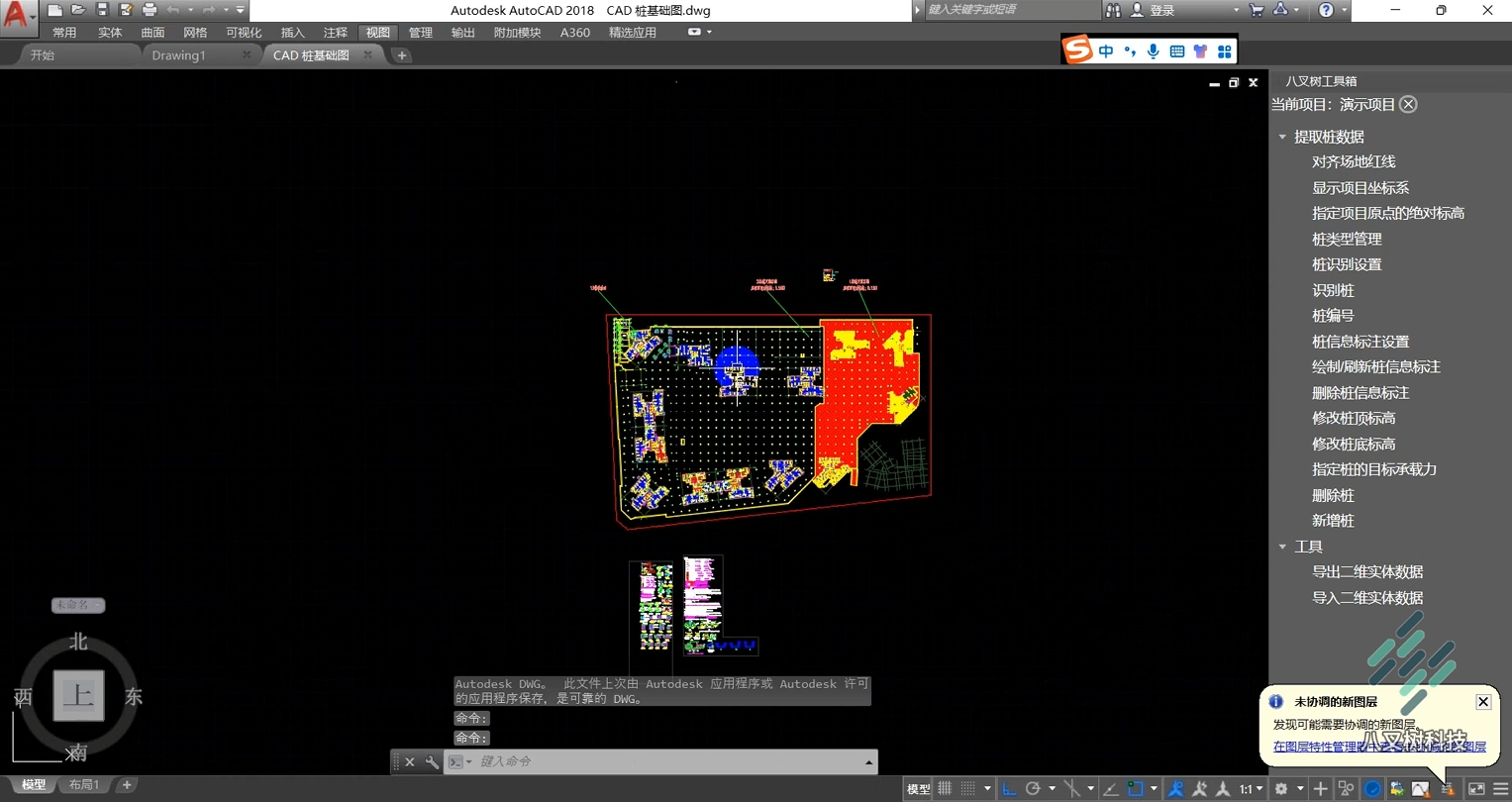
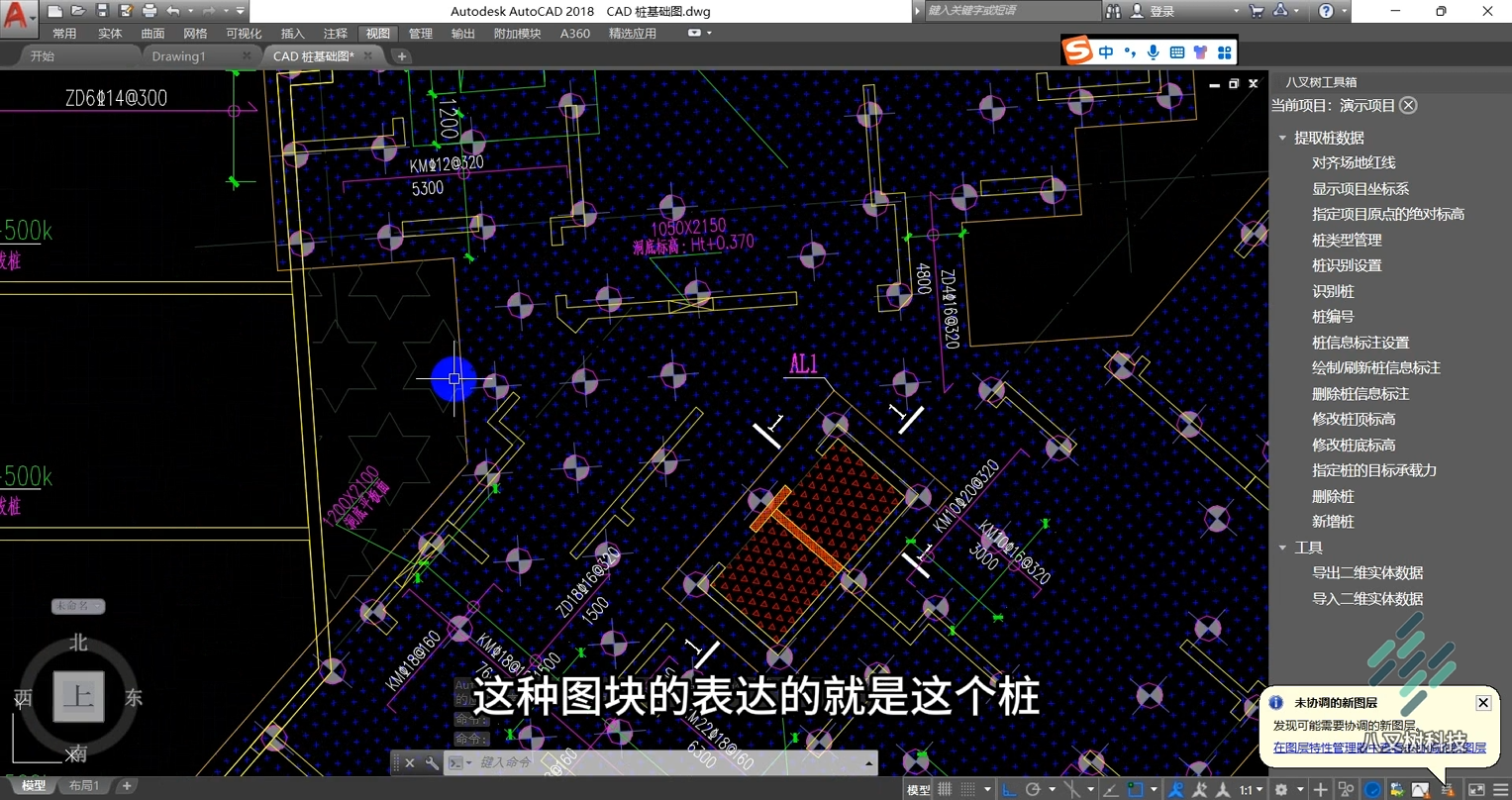
打开后,现在要将桩都识别出来

image-20260805153009060

image-20260805153034998

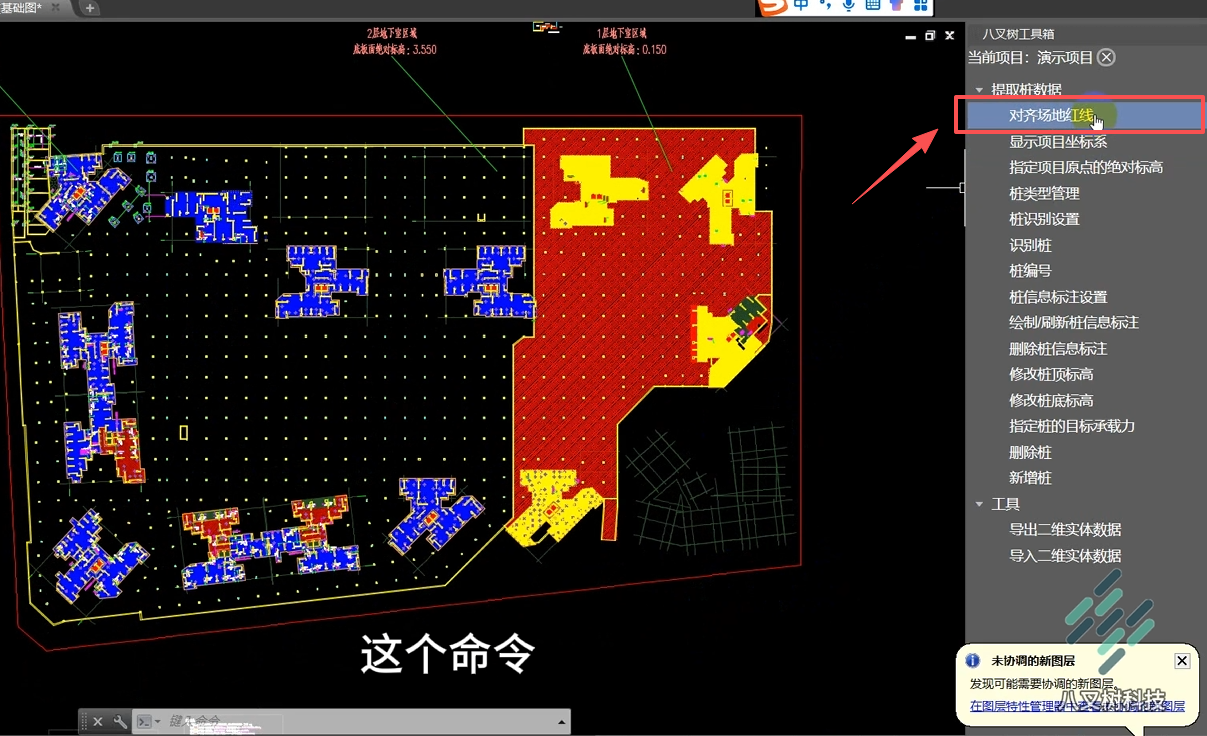
识别之前,需要先对齐坐标,点击右侧菜单中的“对齐场地红线”

image-20260805153325765

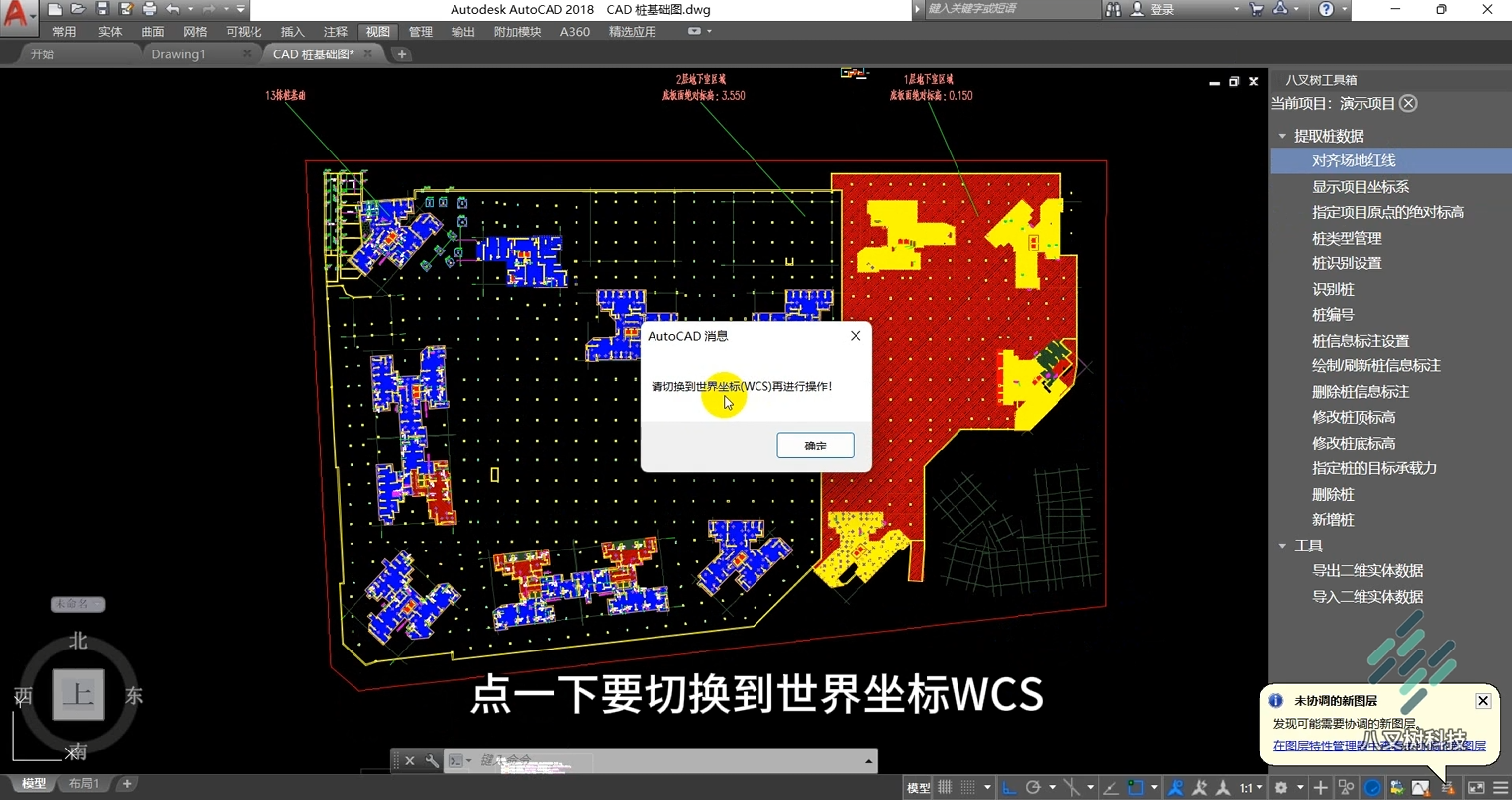
点击后,需要切换到世界坐标WCS

image-20260805153416336

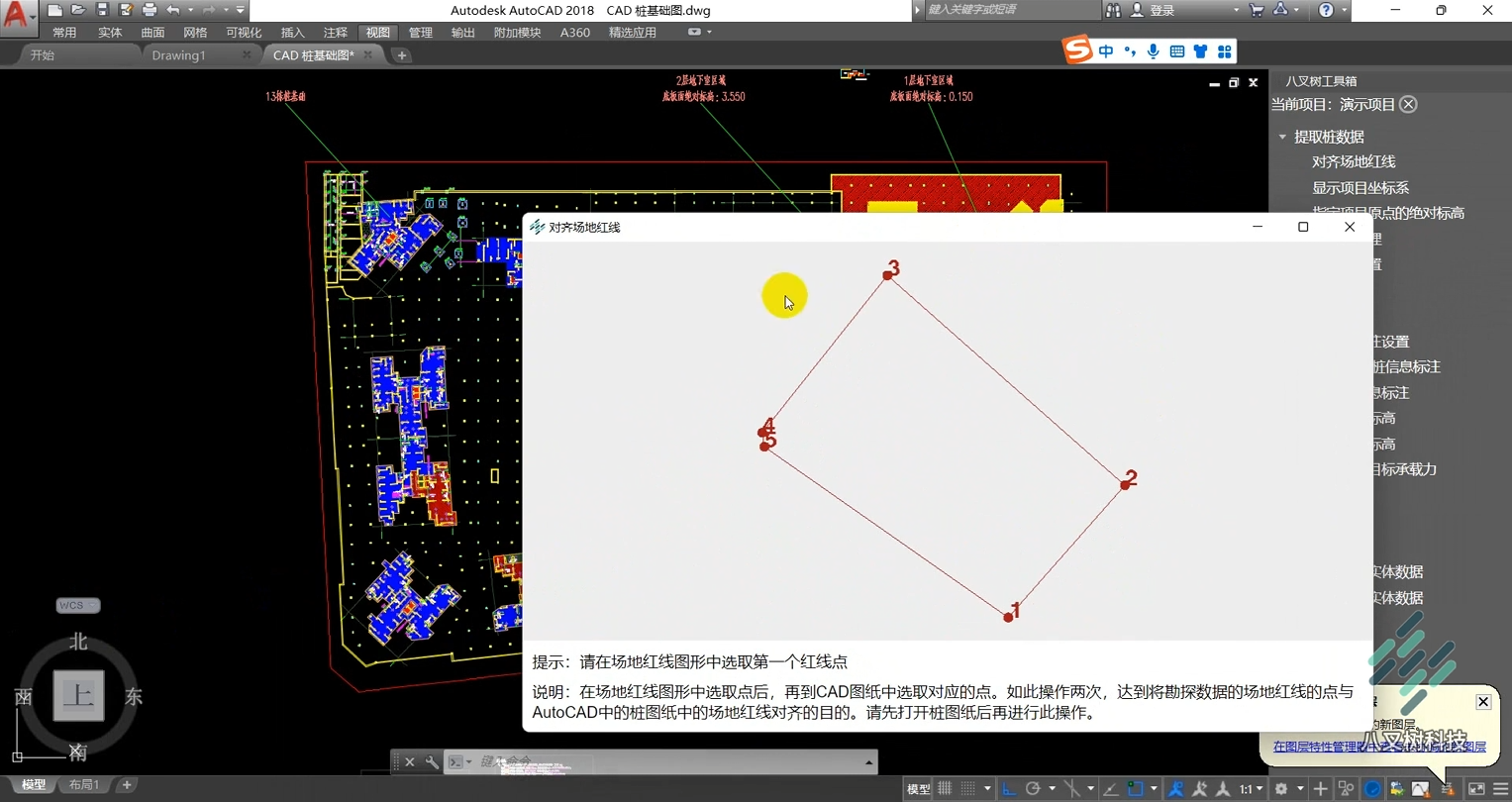
切换后,打开“对齐场地红线”,

image-20260805153501096

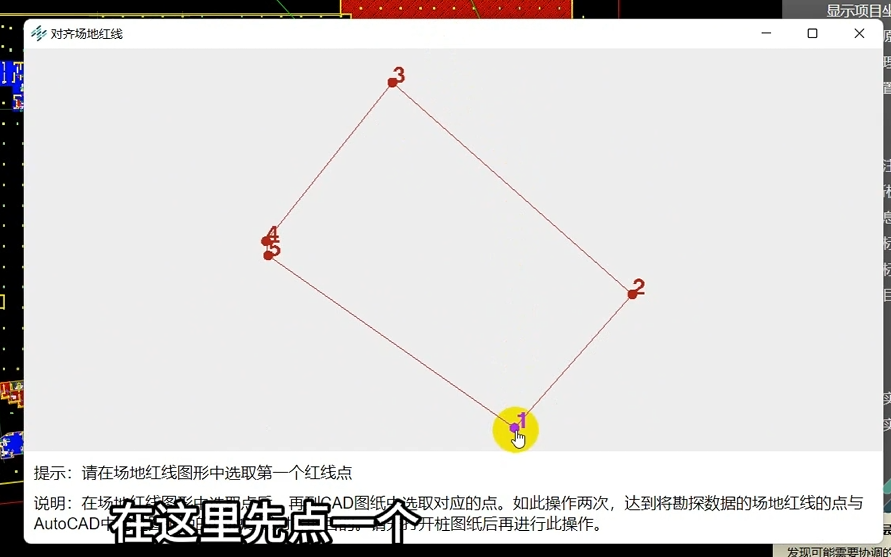
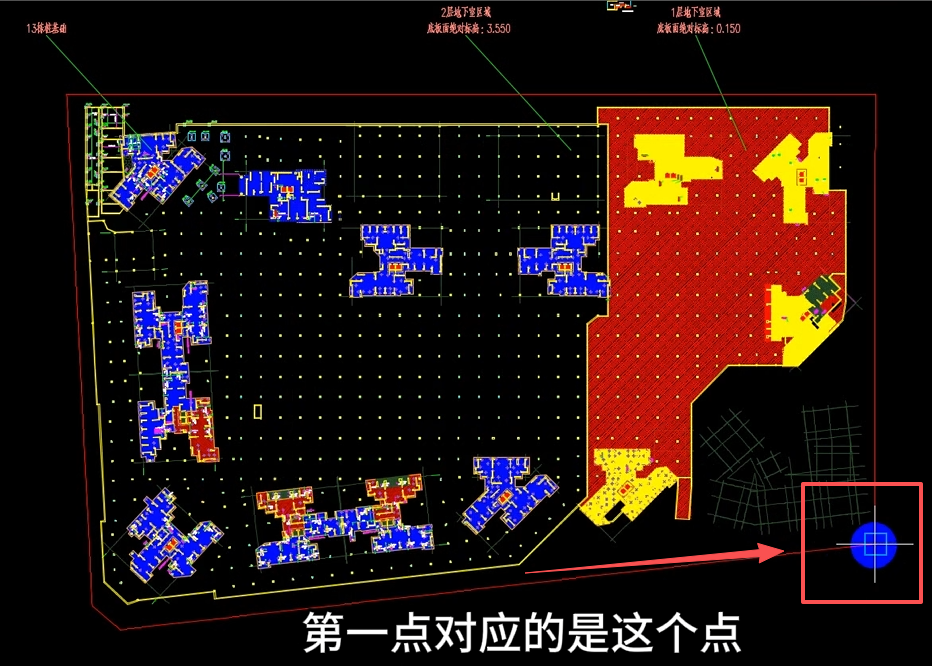
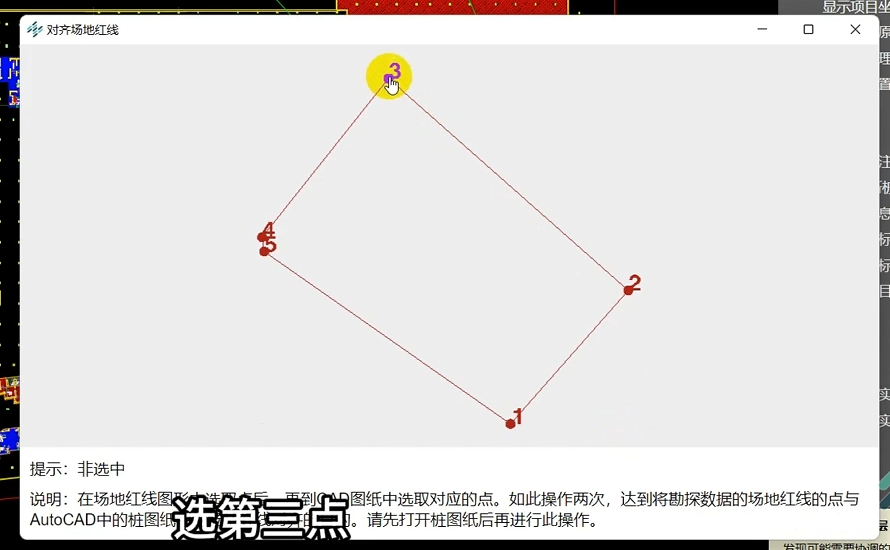
在场地红线图形中选择两个点,这里选择图形中的第一点和第三点,先选择第一点

image-20260805153708018

对应的点:

image-20260805153633314

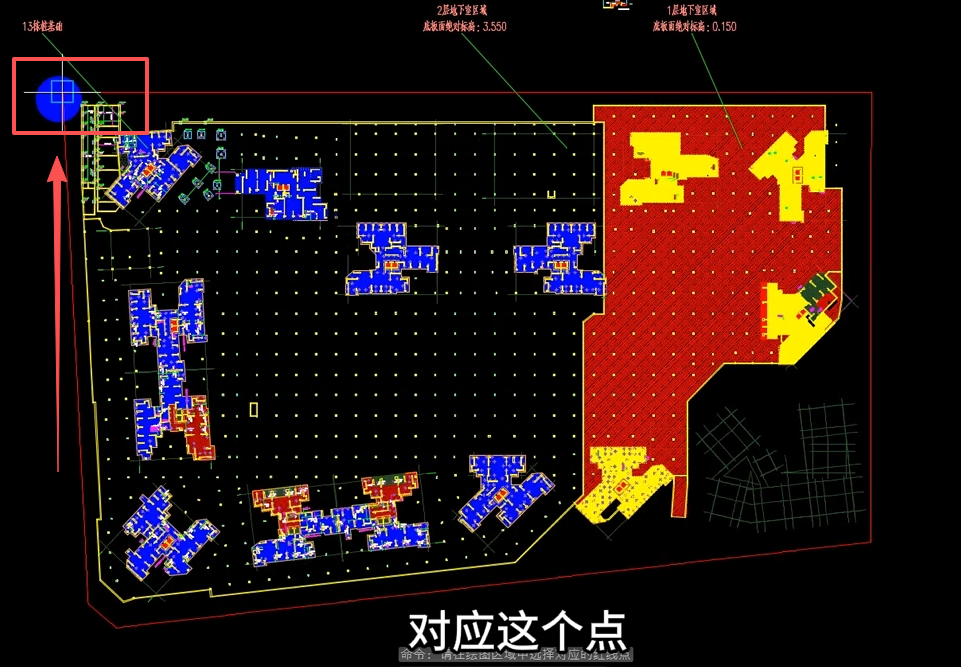
然后再选择第三个点

image-20260805153757951

对应的点:

image-20260805153837046

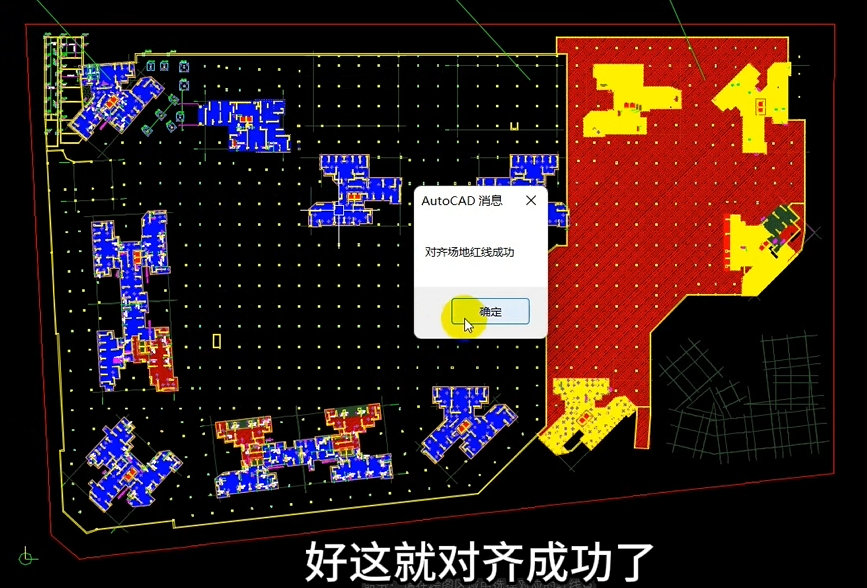
对齐成功

image-20260805153913860

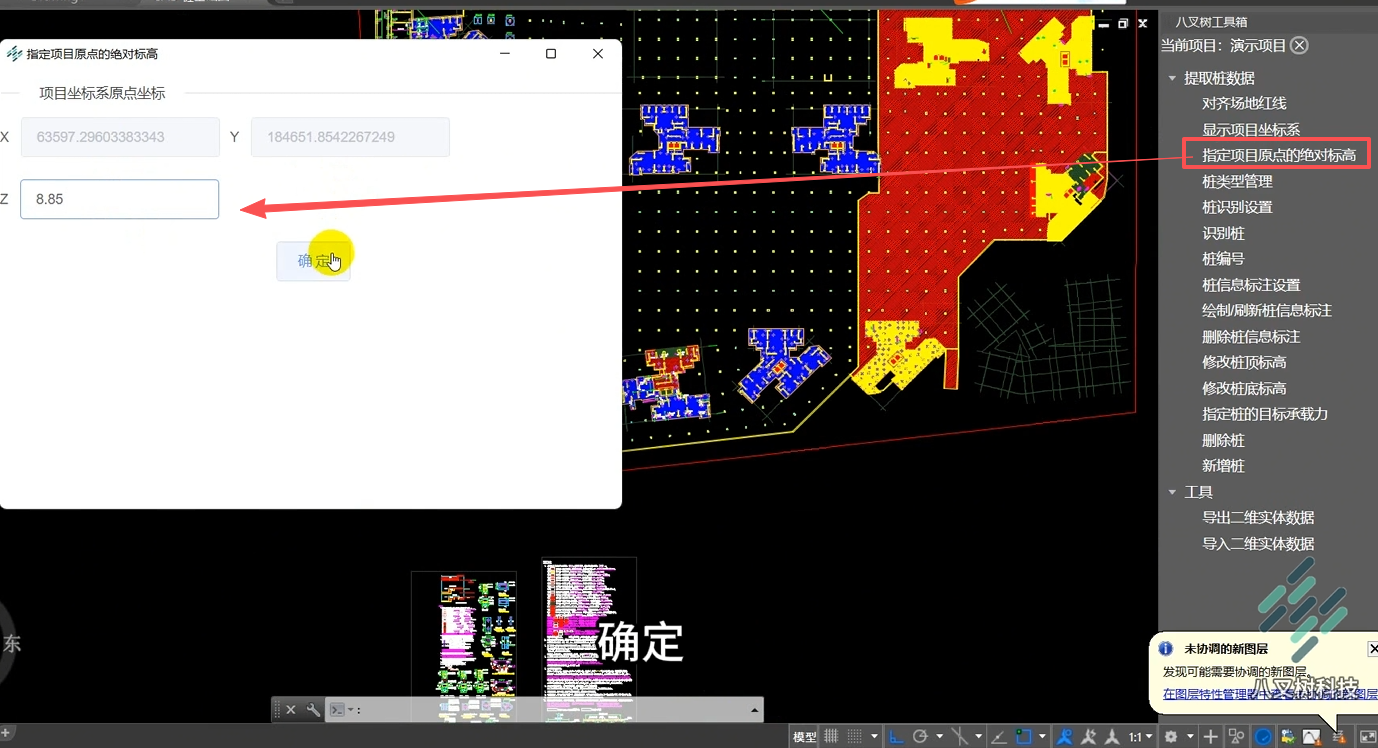
接下来需要指定项目的原点的绝对标高,先找它的正负零点,正负零点相当于绝对标高的8.85米,需要对齐一下
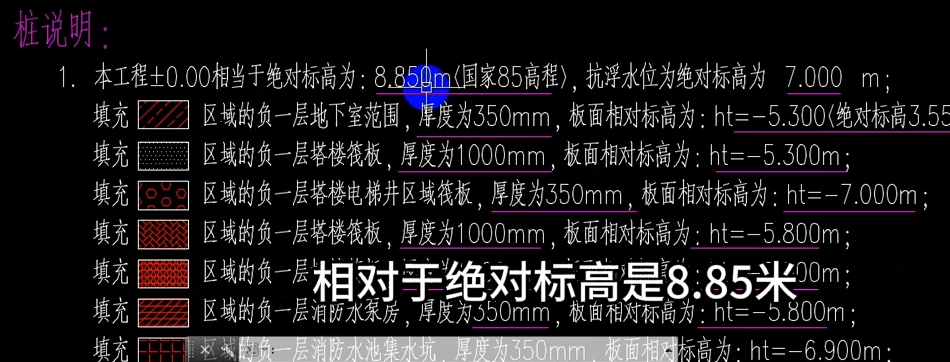
image-20260805160028755

点击右侧“指定项目原点的绝对标高”

image-20260805160753944

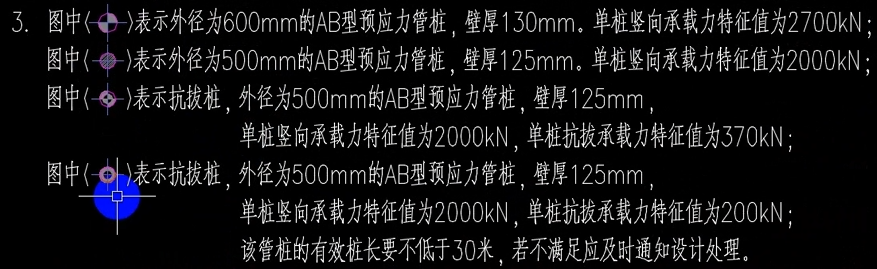
接下载做桩识别的一些设置,图中共有如下4种桩,本次建其中三种桩

image-20260805160906250

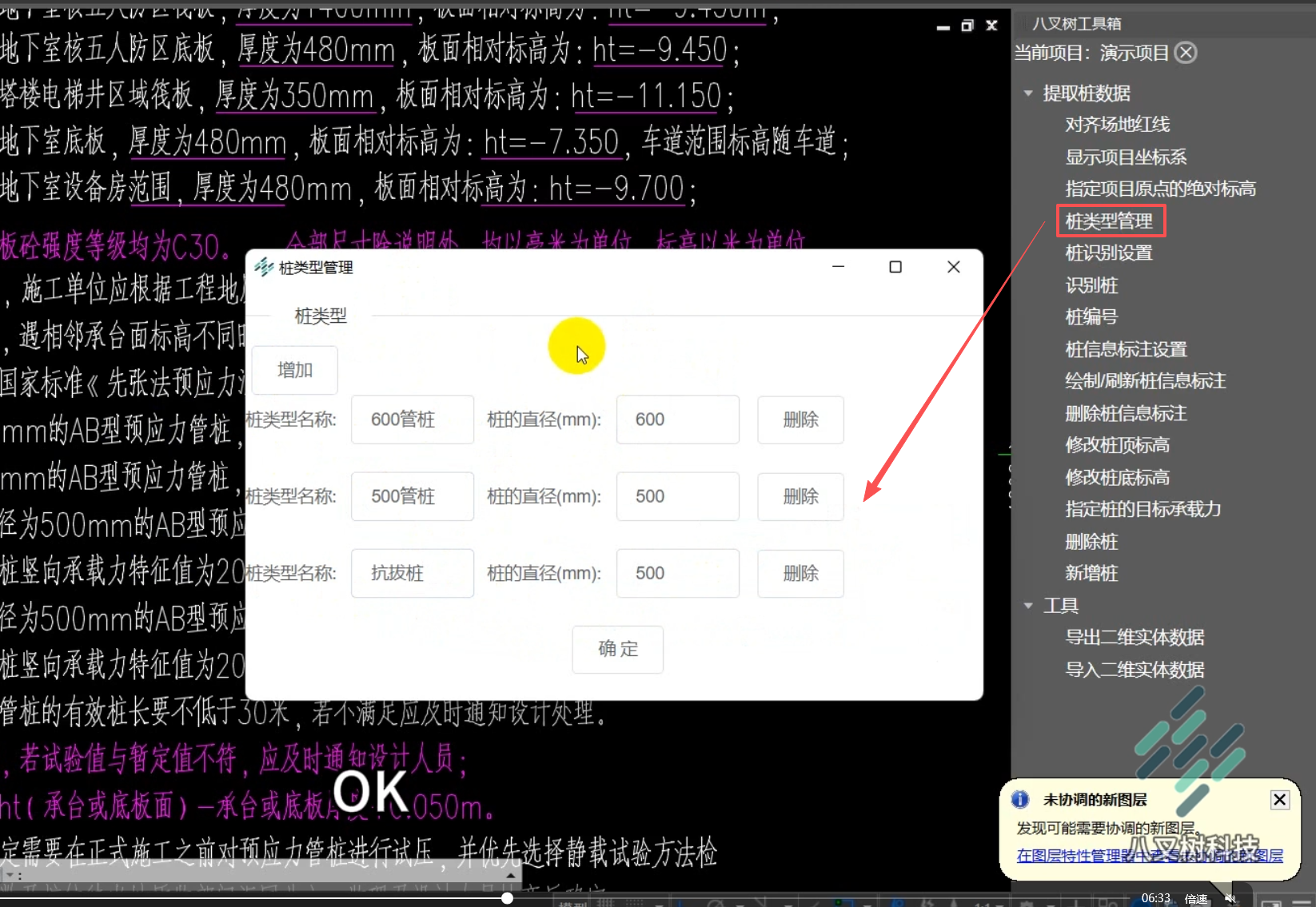
点击右侧“桩类型管理”,创建对应的三种桩:

image-20260805161519112

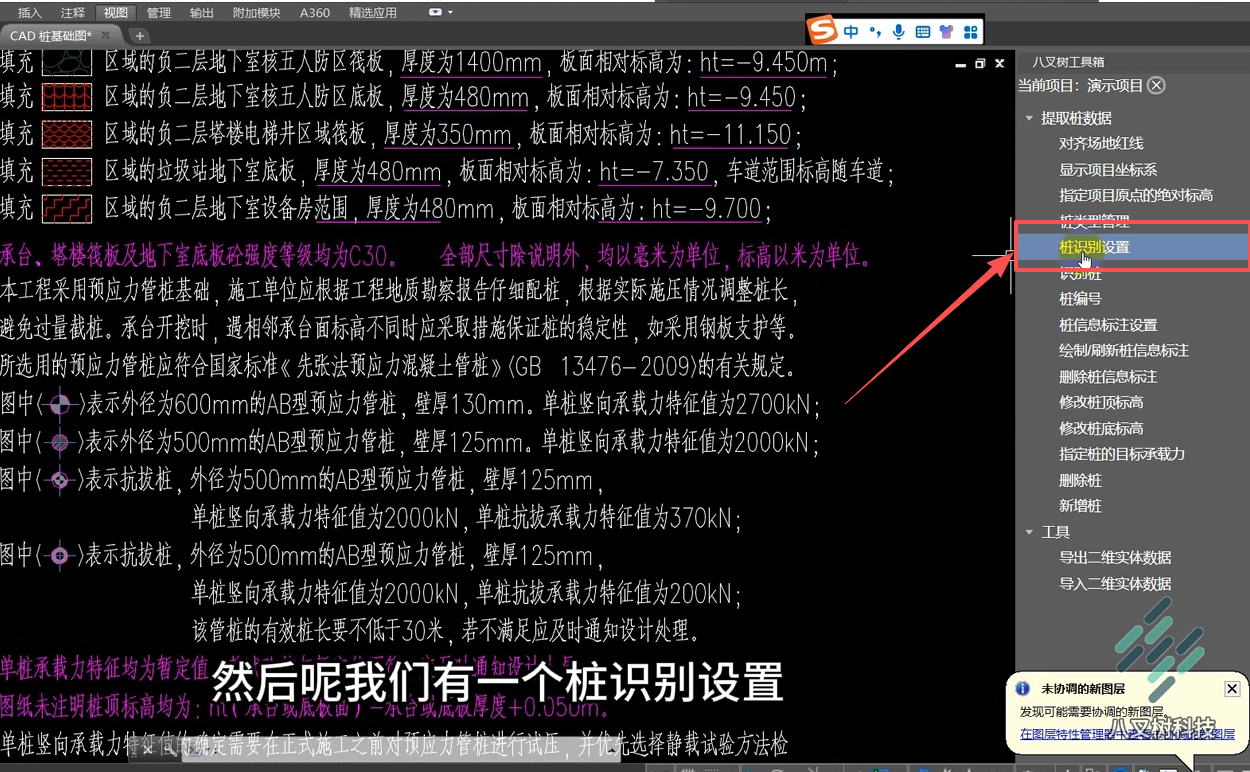
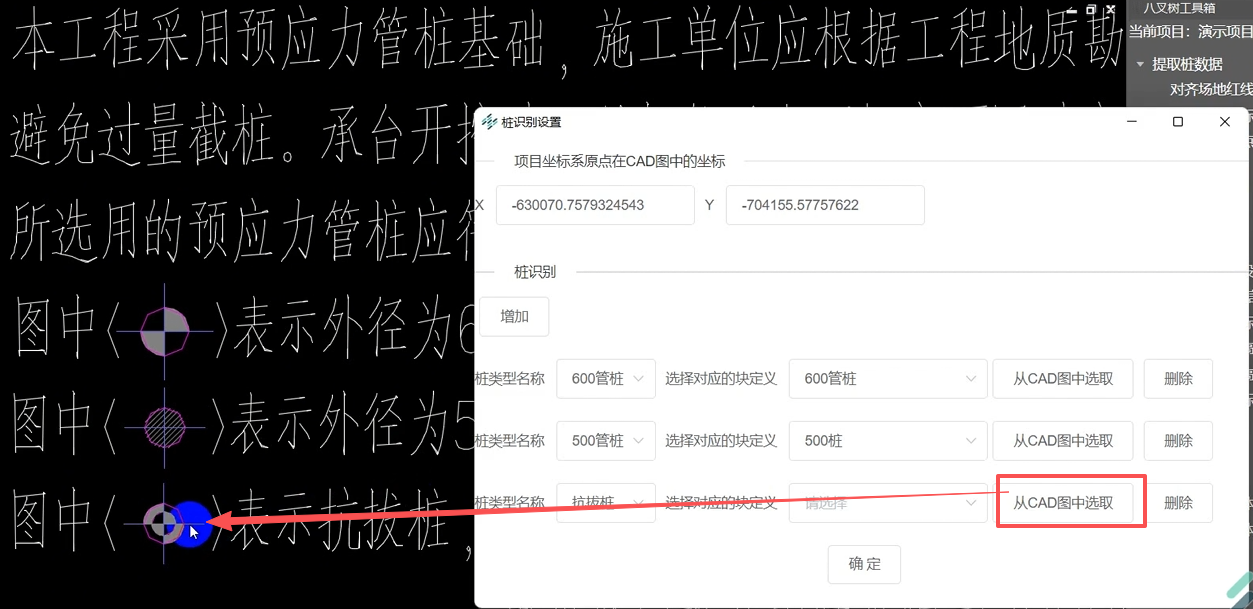
然后点击“桩识别设置”

image-20260805162336946

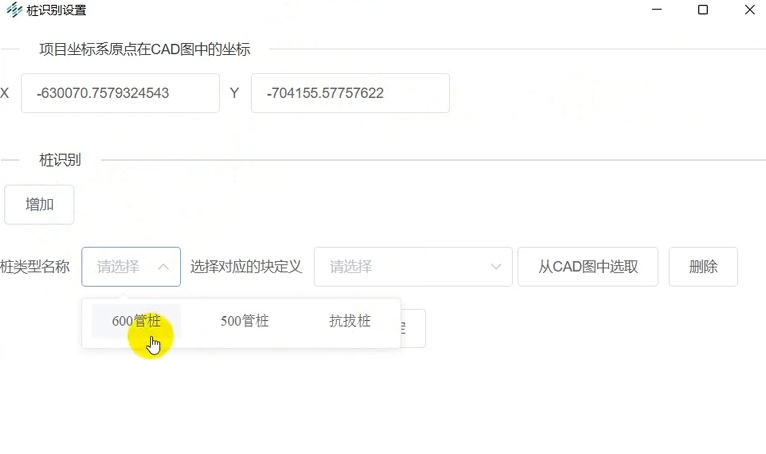
增加桩,桩类型名称选择刚刚创建的桩

image-20260805163058810

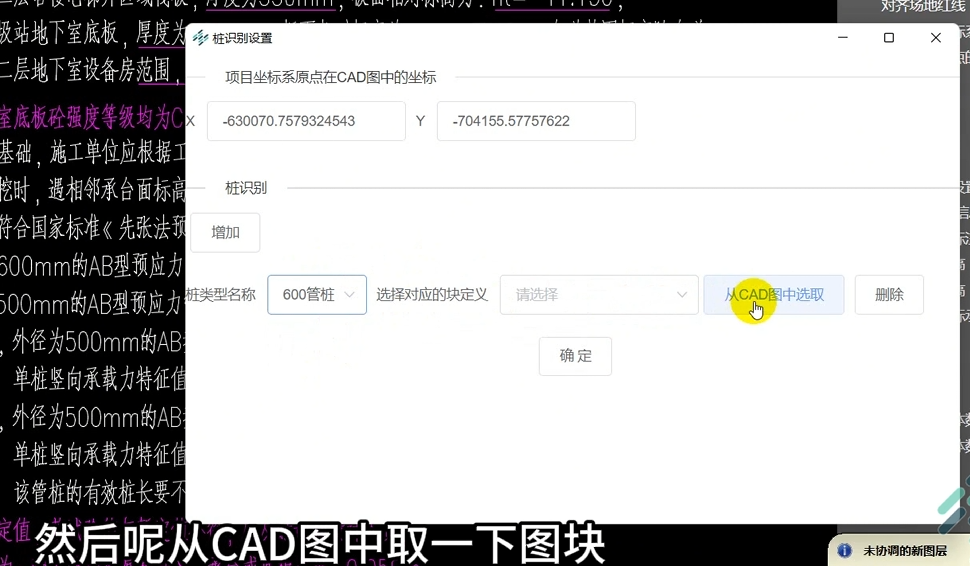
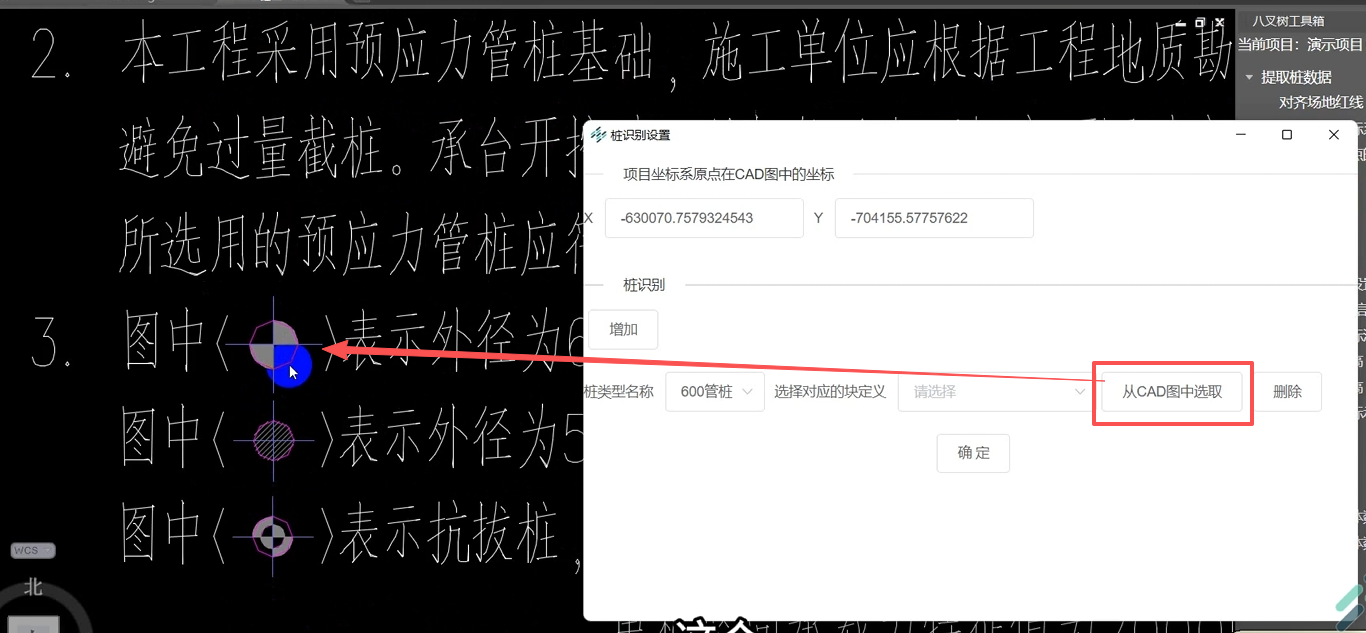
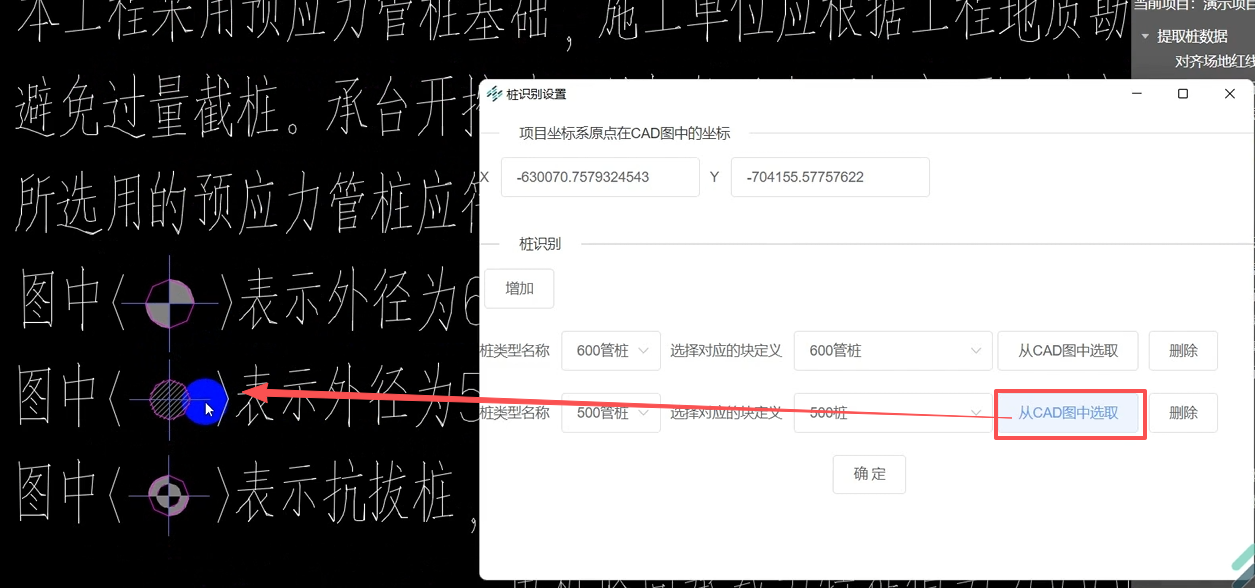
然后从CAD中选取图块

image-20260805163146665

image-20260805163210772

image-20260805163235190

image-20260805163312365

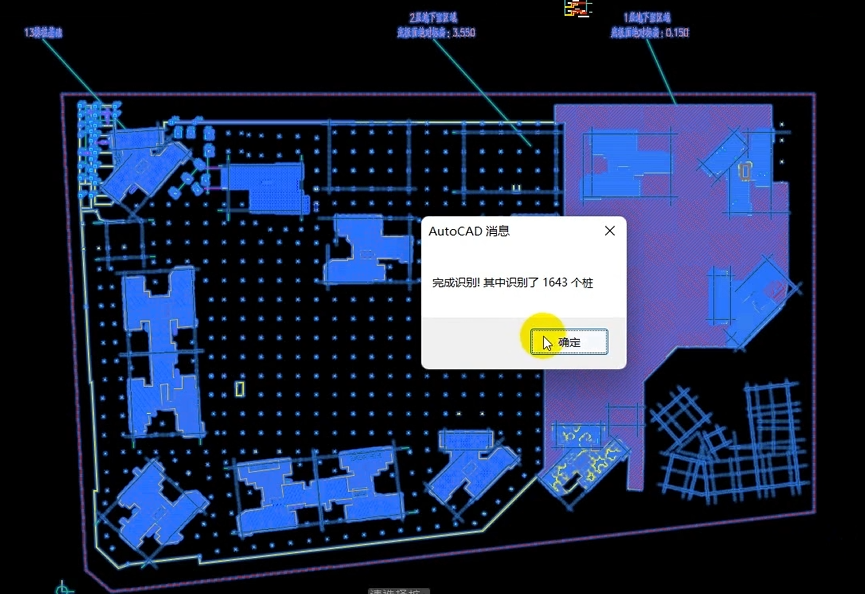
接下来就可以开始识别了

识别前,框选上方的图,可以识别图中的CAD图块

点击右侧“识别桩”,选中需要识别的区域,回车确认
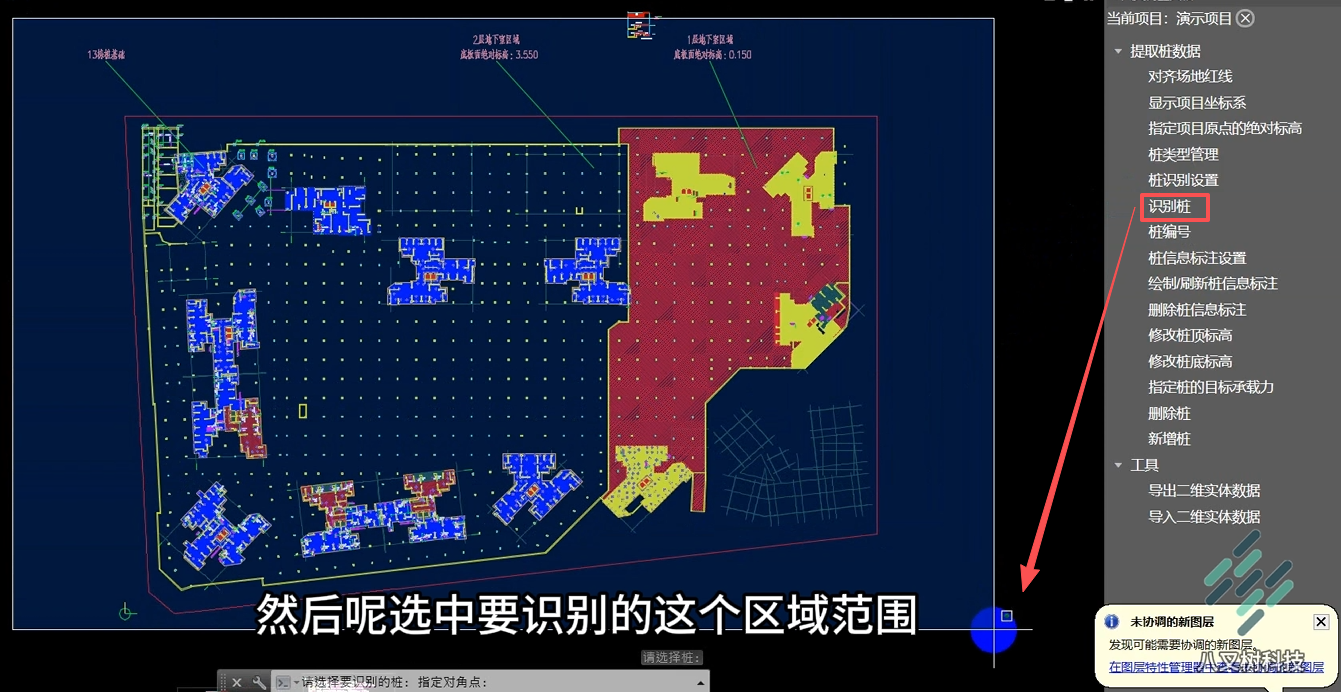
image-20260805165220065

image-20260805165253498

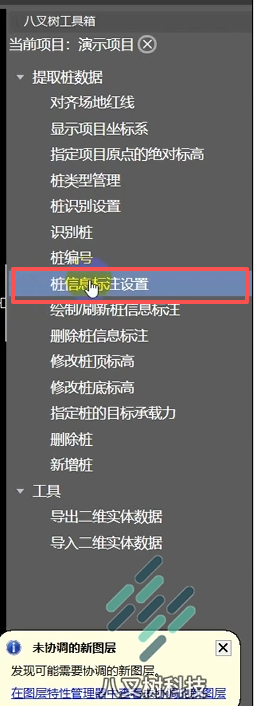
现在查看是否识别完成,先点击右侧“桩信息标注设置”。查看桩信息标注

image-20260805165639221

桩信息标注中是有内容的

image-20260805165732324

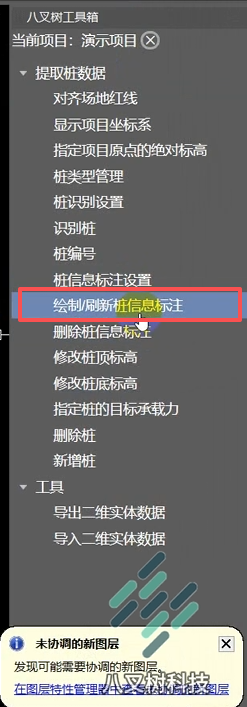
再点击“绘制/刷新桩信息标注”

image-20260805165858098

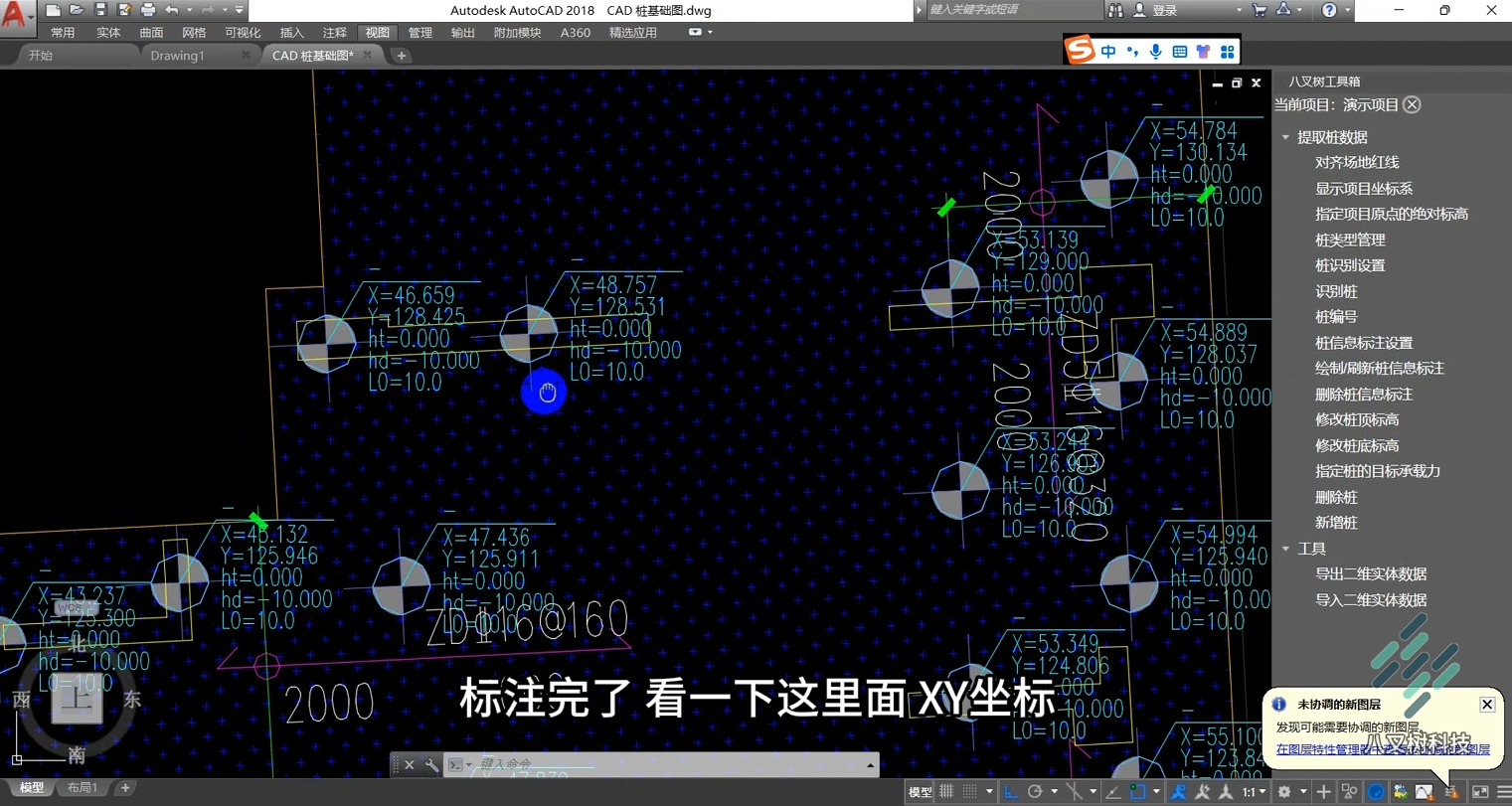
标注完毕之后,查看图中的XY坐标

image-20260805165937007

分别是桩顶标高、桩底标高、桩长、桩底、桩顶。桩编号没有给,先用一个杠代替。
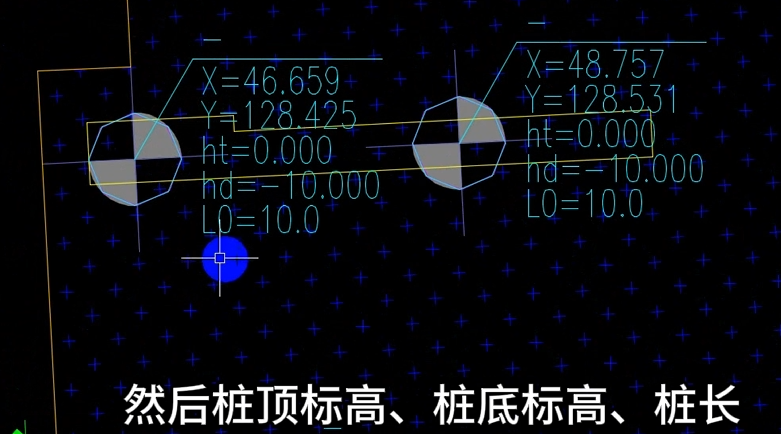
image-20260805165949470