
highlights 2026年5月27日 Admin 36 阅读
人物相册使用技巧
人物相册高手进阶:10个实用技巧让你效率翻倍
人物相册功能很强大,但你知道怎么用得更好吗?今天分享 10 个实用技巧,让你成为照片管理高手。
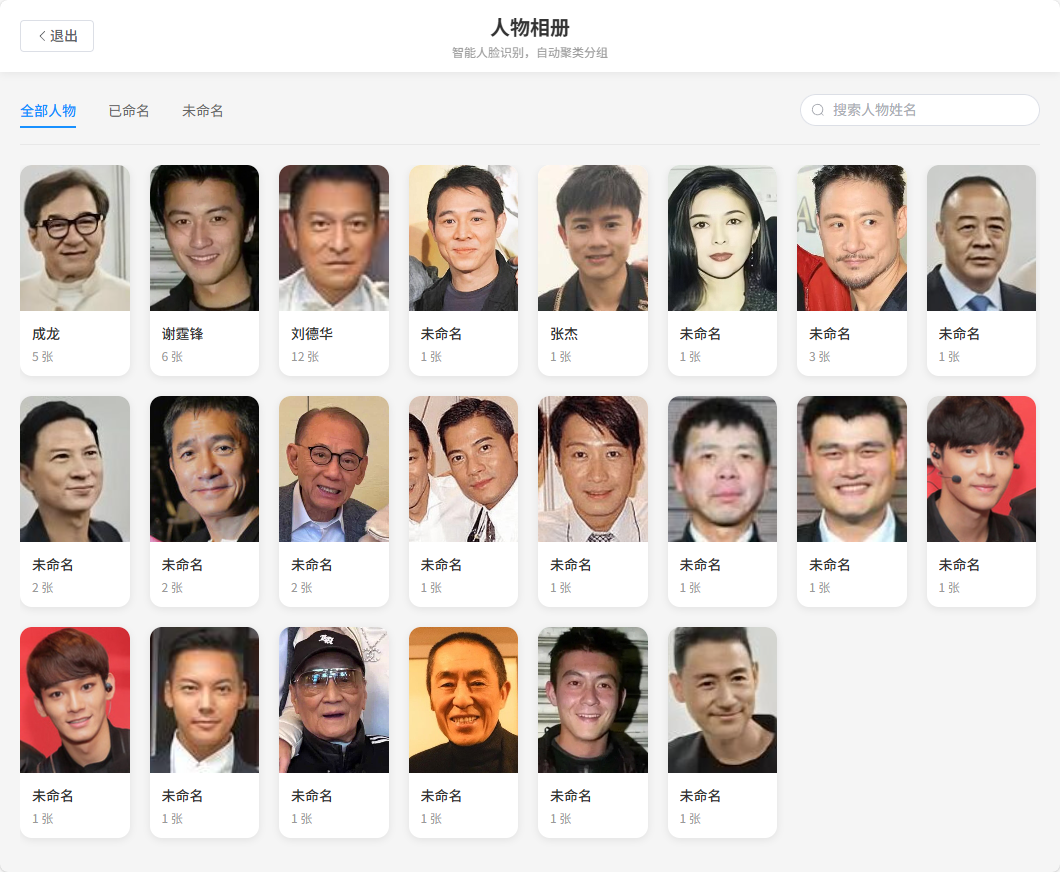
技巧 1:快速命名,建立索引
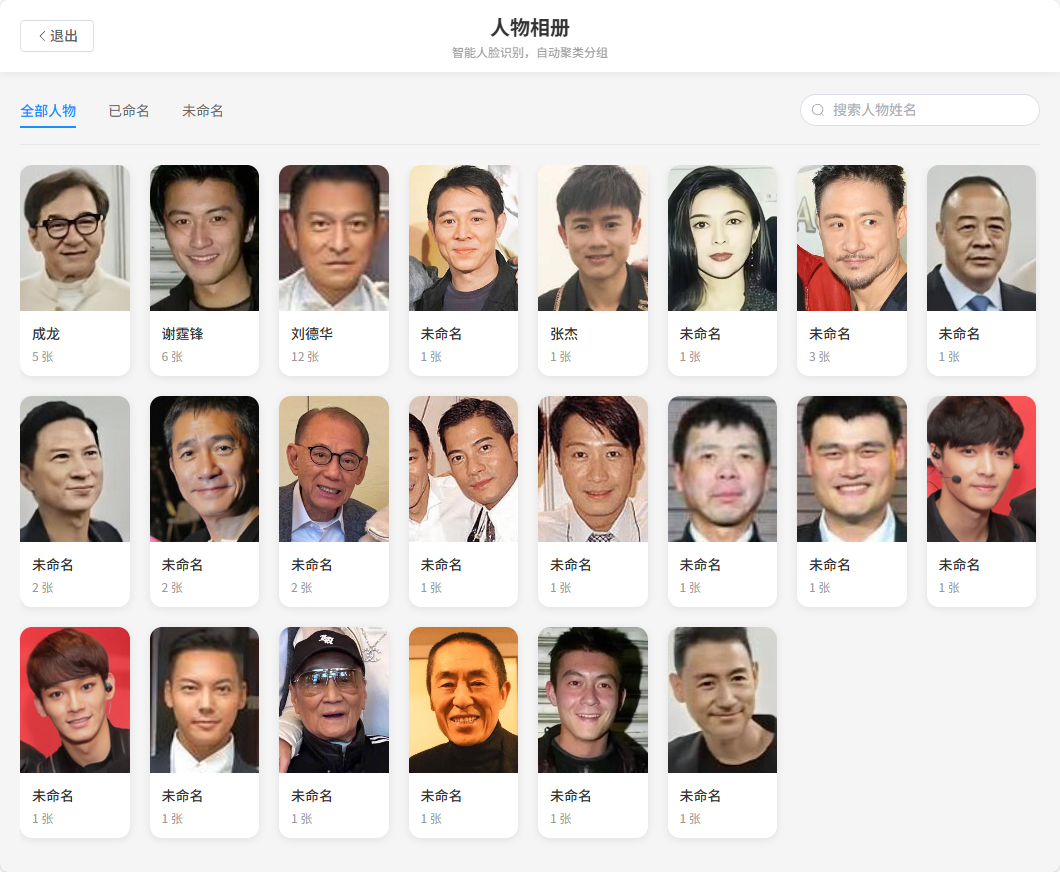
操作:进入人物相册,点击"未命名人物",给重要人物添加名字。
效果:
- 命名后可通过搜索快速找到人物
- 已命名人物会优先显示
- 方便后续合并和整理
建议:优先命名家人、好友、常拍对象。
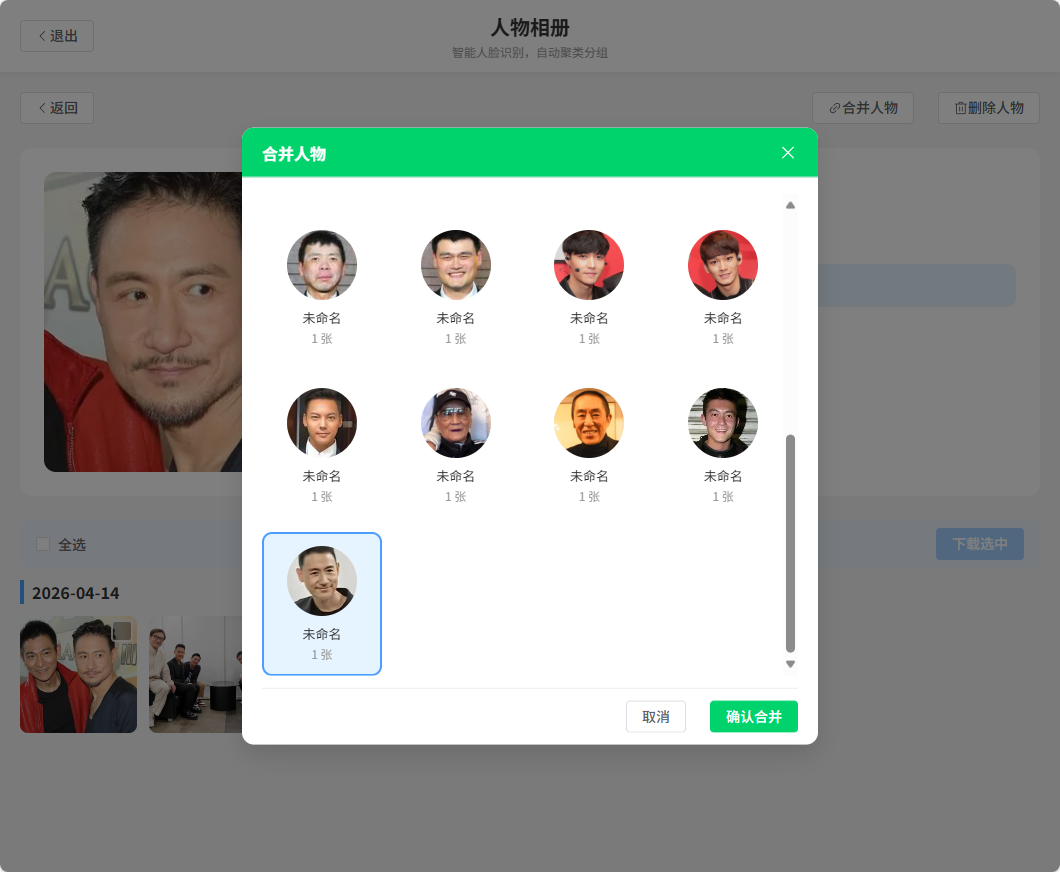
技巧 2:合并分散的人物
场景:同一个人因为不同造型(戴眼镜/不戴眼镜、不同发型)被分成多个组。
操作:
- 进入某个人物详情页
- 点击"合并人物"按钮
- 选择要合并的其他分组
- 确认合并
效果:同一个人的所有照片集中到一个相册。
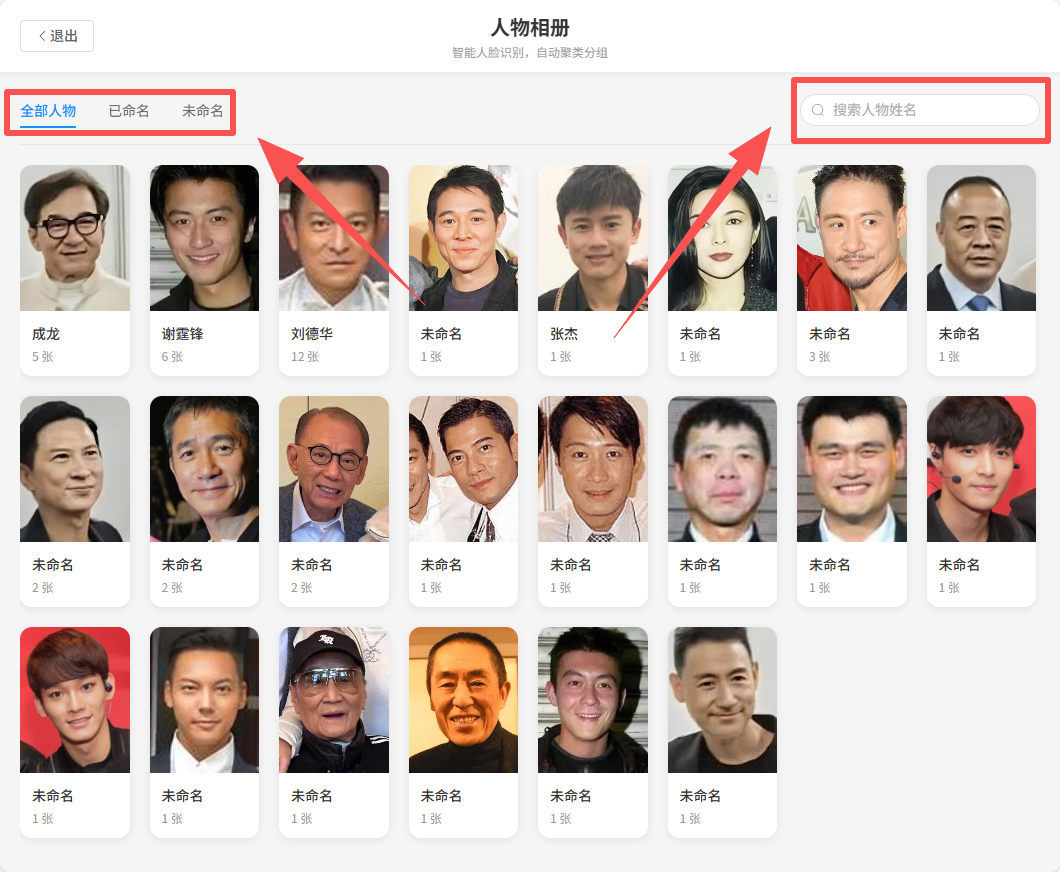
技巧 3:利用筛选快速定位
操作:使用顶部的筛选标签,或右侧输入人物姓名搜索:
- “全部人物”:查看所有识别出的人物
- “已命名”:只看已命名的人物
- “未命名”:快速找到需要命名的人物
- “搜索人物姓名”:快速找到目标人物
技巧:定期清理"未命名"列表,给重要人物命名。
技巧 4:手动框选漏识别人物
场景:某张照片漏识别。
操作:
- 打开照片预览
- 切换到"手动标注"按钮
- 框选对应未识别的人物
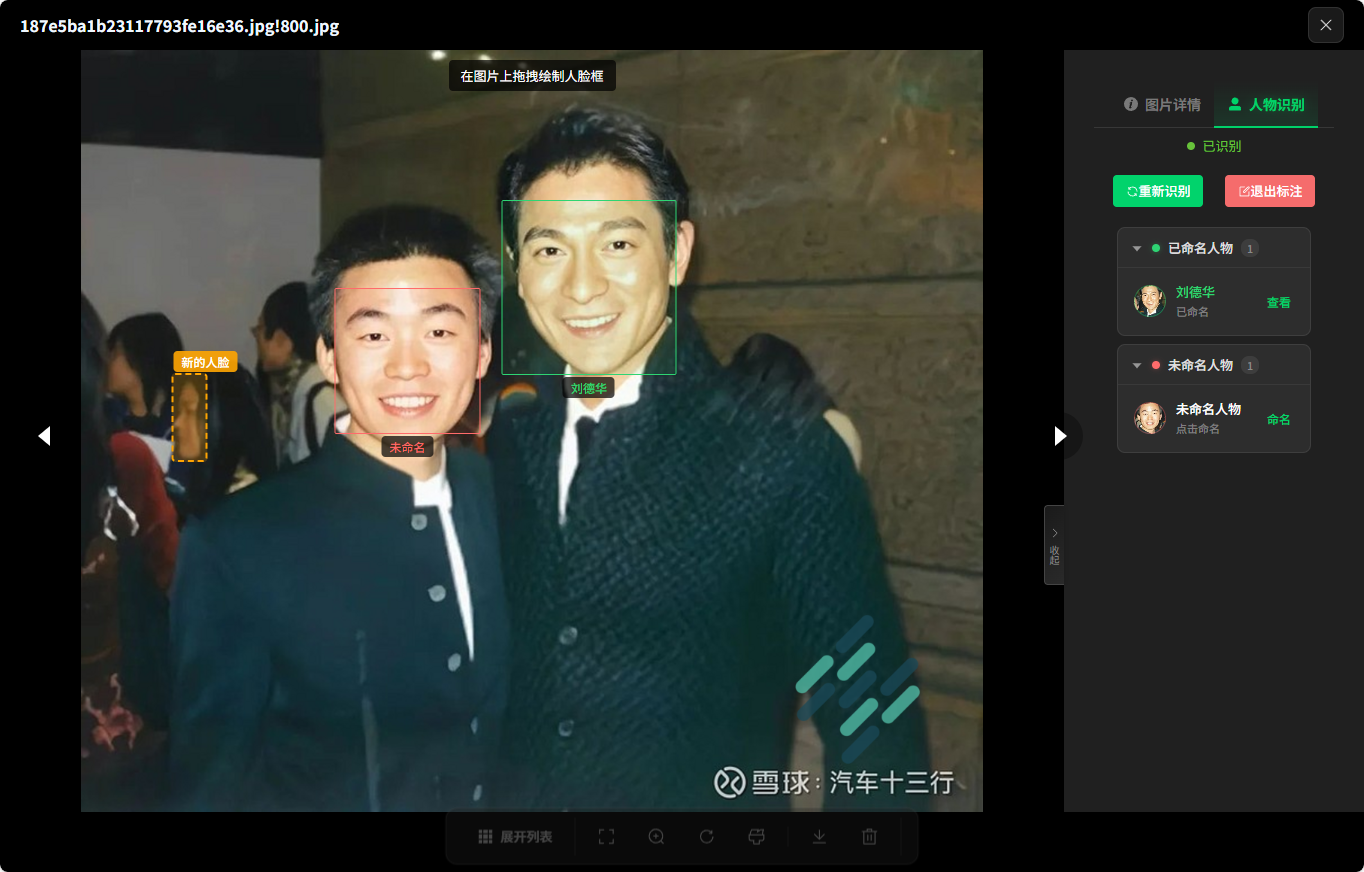
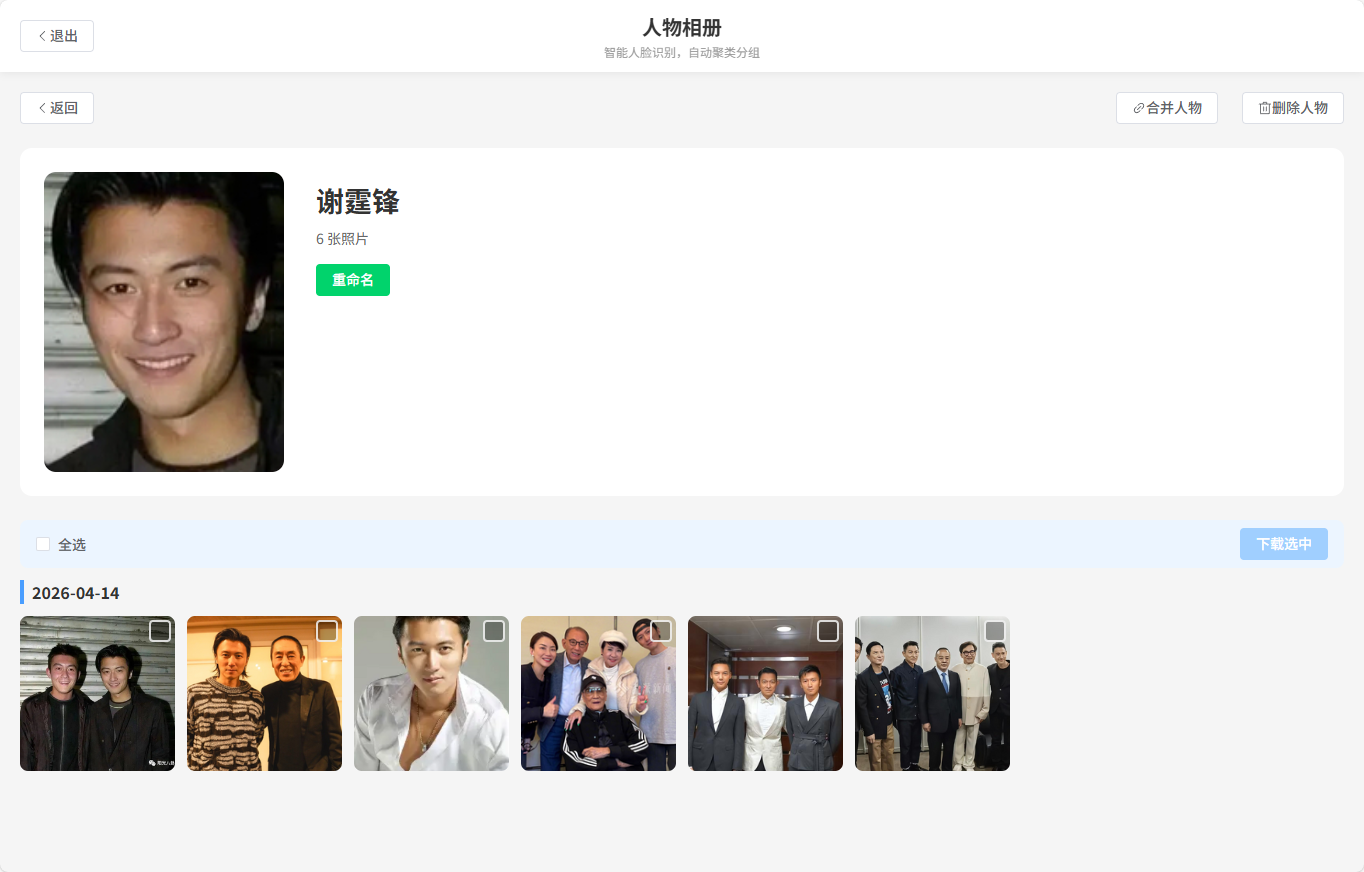
技巧 5:查看人物时间线
操作:点击某个人物,进入详情页。
效果:
- 按时间倒序排列所有照片
- 看到该人物的出现频率
- 回忆与该人物的相关事件
技巧 6:下载人物照片
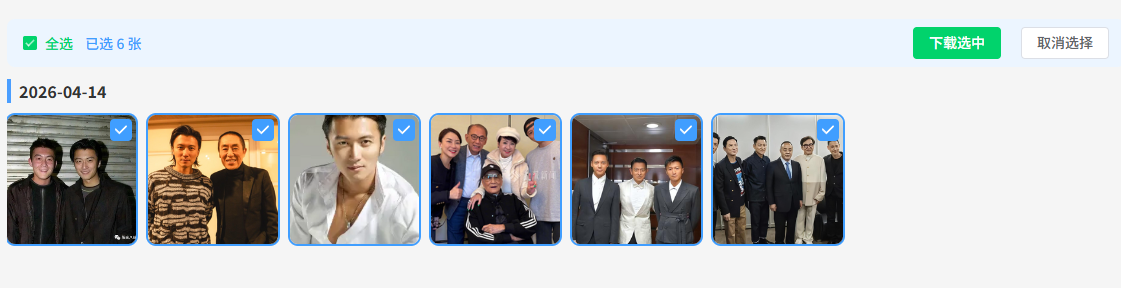
操作:在人物详情页,点击"下载"按钮。
效果:
- 打包下载该人物的所有照片
- 方便分享给本人或备份
技巧 7:处理识别失败的情况
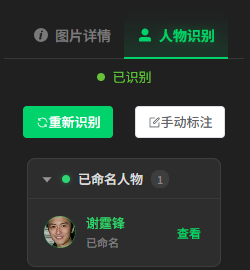
场景:系统没有识别出某个人物。
解决:
- 检查照片质量(是否模糊、人脸是否太小)
- 尝试"重新识别"
- 如果仍失败,可手动标记
高级玩法
建立家庭相册
- 给所有家庭成员命名
- 使用"已命名"筛选查看家人
- 定期下载备份家庭照片
整理工作照片
- 给同事、客户命名
- 按人物查找活动合影
- 快速提取某人的照片用于宣传
记录成长轨迹
- 给孩子建立人物相册
- 定期查看时间线
- 导出成长对比照片
常见问题速查
问题
识别不准确。解决方案:点击"重新识别",或手动标注人物
同一人分多组。解决方案:使用"合并人物"
找不到某人。解决方案:检查"未命名"列表或搜索人物
误识别陌生人。解决方案:删除该分组或忽略
结语
人物相册不只是整理工具,更是回忆的导航仪。掌握这些技巧,让你的照片管理效率翻倍,回忆触手可及。
小贴士:定期整理照片,就像定期打扫房间一样,能让你的数字生活更加清爽有序。
关于我们
我们的网站:数字仓图文档管理系统 - 八叉树科技